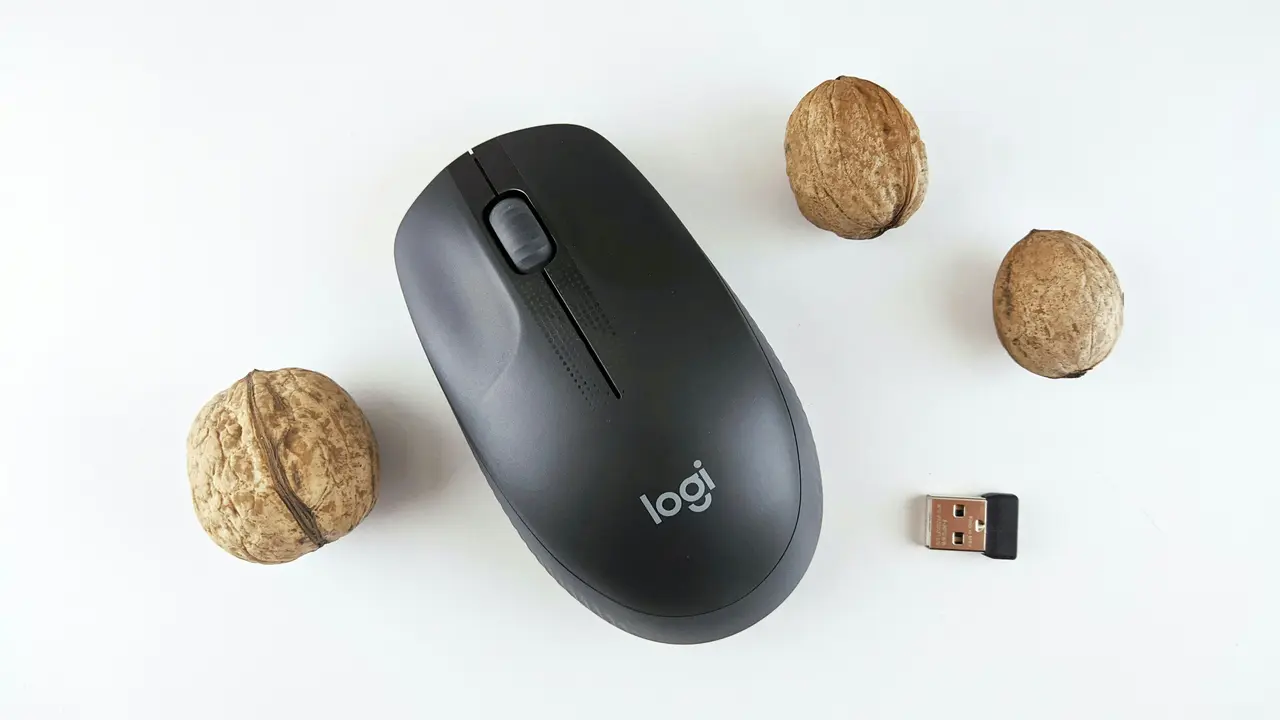
Sei nuovo nel mondo dei computer o stai semplicemente cercando di capire come collegare il mouse con filo al pc? Non preoccuparti! Questa guida semplice e veloce ti fornirà tutte le informazioni necessarie per connettere il tuo mouse al computer in pochissimi passi. Scoprirai perché è vantaggioso usare un mouse con filo e come sfruttare al meglio questo dispositivo.
In qualità di Affiliato Amazon ricevo un guadagno dagli acquisti idonei.
1. Perché Scegliere un Mouse con Filo?
Ci sono vari motivi per cui una persona potrebbe preferire un mouse con filo rispetto a uno wireless. Ecco alcuni vantaggi:
- Affidabilità: I mouse con filo non soffrono di problemi di connessione e frequenze.
- Prestazioni: Questi dispositivi offrono una risposta immediata e una latenza ridotta.
- Costi: Spesso, i mouse con filo sono più economici rispetto ai loro equivalenti wireless.
Tipologie di Mouse con Filo
Quando parliamo di mouse con filo, possiamo trovare diverse tipologie sul mercato. Ecco i più comuni:
- Mouse ottici: Utilizzano un sensore ottico per rilevare il movimento.
- Mouse laser: Offrono alta precisione e sono ideali per superfici diverse.
- Mouse ergonomici: Progettati per il massimo comfort durante lunghe sessioni di utilizzo.
2. Come Collegare il Mouse con Filo al PC?
Collegare il mouse con filo al pc è un’operazione davvero semplice. Seguendo questi passaggi, sarai in grado di farlo in un attimo:
Passo 1: Controlla le Porte del Computer
Prima di tutto, assicurati di avere le giuste porte sul tuo computer. La maggior parte dei mouse con filo utilizza la porta USB. Controlla le porte disponibili sul tuo pc.
Passo 2: Collega il Mouse
Una volta identificata la porta USB, il passo successivo è collegare il mouse. Inserisci semplicemente il connettore nella porta USB. Può sembrare semplice, ma è un passo cruciale!
Passo 3: Attendi il Riconoscimento
Dopo aver collegato il mouse, il computer dovrebbe riconoscerlo automaticamente. Potrebbe apparire un avviso sullo schermo che indica che un nuovo dispositivo è stato rilevato. In pochi secondi, il mouse sarà pronto per l’uso.
In qualità di Affiliato Amazon ricevo un guadagno dagli acquisti idonei.
3. Risoluzione dei Problemi Comuni
Se riscontri problemi durante il processo di collegamento, ecco alcuni suggerimenti per risolverli:
Il Mouse Non Viene Riconosciuto
Se il tuo computer non riconosce il mouse, prova a seguire questi passi:
- Assicurati che il cavo sia ben inserito.
- Prova a utilizzare un’altra porta USB.
- Controlla il mouse su un altro computer per escludere un problema con il dispositivo stesso.
Il Mouse Funziona Solo Parzialmente
Se noti che il mouse funziona solo a tratti, potrebbe essere un problema di cavo. Controlla se ci sono danni visibili o segni di usura.
4. Manutenzione e Cura del Mouse con Filo
Per garantire una lunga vita al tuo mouse con filo, è importante prendersene cura. Ecco alcuni consigli utili:
- Pulisci regolarmente il mouse per rimuovere polvere e sporcizia.
- Evita di tirare il cavo in modo brusco per prevenire rotture.
- Riponi il mouse in un luogo sicuro quando non lo usi per evitare danni.
5. Alternative e Confronto con Mouse Wireless
Sebbene il focus di questo articolo sia su come collegare il mouse con filo al pc, è utile conoscere anche le alternative. I mouse wireless possono offrire maggior libertà di movimento ma presentano anche svantaggi.
Vantaggi del Mouse Wireless
Alcuni dei vantaggi includono:
- Maggiore mobilità senza cavi.
- Design più ordinato sulla scrivania.
Svantaggi del Mouse Wireless
D’altra parte, i mouse wireless potrebbero avere inconvenienti come:
- Problemi di batteria.
- Ritardi nella connessione.
6. Conclusioni e Considerazioni Finali
Ora che hai appreso come collegare il mouse con filo al pc, sei pronto per ottimizzare la tua esperienza d’uso. I passaggi sono semplici e veloci, e grazie ai consigli forniti, potrai evitare comuni problemi. Non dimenticare di considerare anche le alternative wireless e di prendersi cura del tuo mouse. Se hai trovato utile questo articolo, condividilo con amici e familiari e scopri altri contenuti nel nostro blog per migliorare la tua esperienza tecnologica!
In qualità di Affiliato Amazon ricevo un guadagno dagli acquisti idonei.
Articoli recenti su Mouse Pc
- Come Testare un Mouse Wireless al PC Senza Adattatore: Ecco Come!
- Come Regolare Velocità Mouse PC: Guida Facile e Veloce!
- Scopri come si chiama in itakuano il mouse del PC!
- Guida Facile: Come Collegare il Mouse al PC Apple Desktop
- Come Collegare un Mouse Senza Fili al PC: Guida Facile e Veloce!
Link utili per Mouse Pc
- I migliori mouse per PC nel 2025 – TechRadar
- Guida all’acquisto del mouse – Tom’s Hardware
- Mouse ergonomici: cosa sapere – Wired Italia
- Come scegliere un mouse da ufficio – Aranzulla
- Configurare un mouse su Windows – Microsoft Support