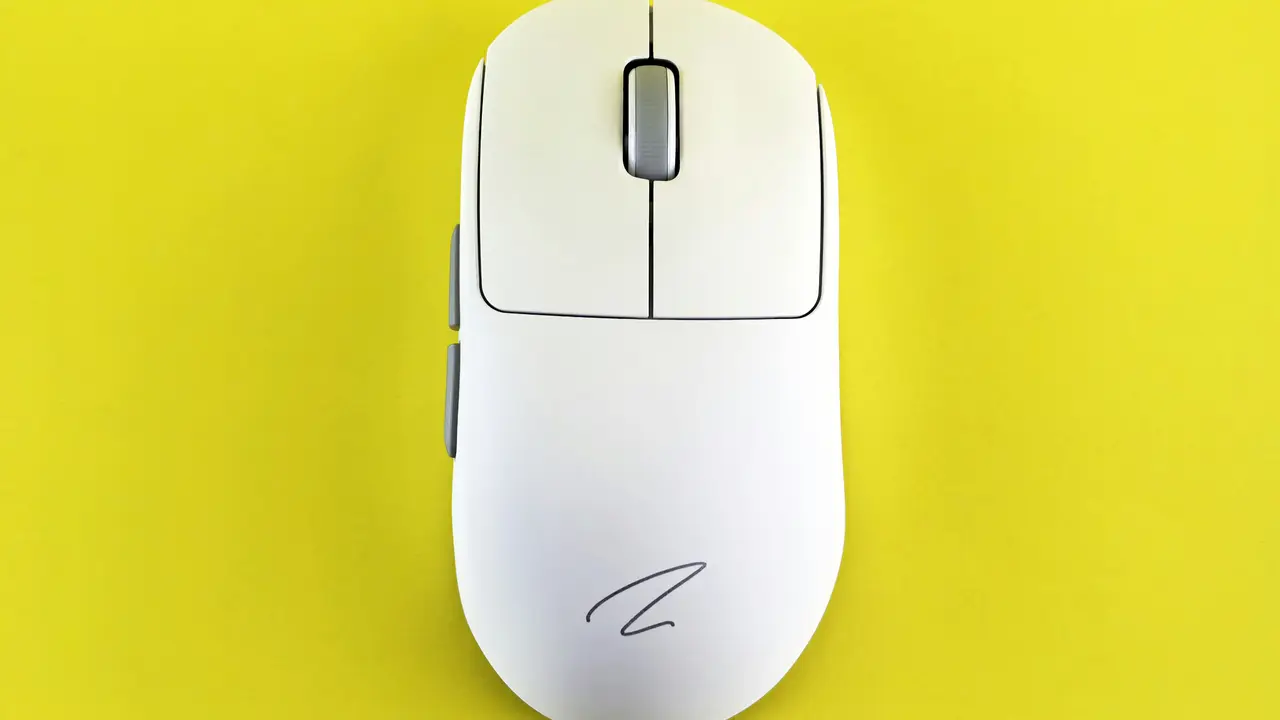
Se ti stai chiedendo come collegare il mouse interno ad un pc portatile, sei nel posto giusto! Questo articolo ti guiderà passo dopo passo nel processo di connessione del mouse, sia esso un dispositivo wireless o cablato. Scoprirai alcune soluzioni semplici e veloci per migliorare la tua esperienza di utilizzo, risolvendo eventuali problemi di collegamento. Preparati a rendere il tuo lavoro al computer ancora più efficiente!
In qualità di Affiliato Amazon ricevo un guadagno dagli acquisti idonei.
Come Collegare il Mouse Interno a un PC Portatile: Modelli e Tipologie
Prima di spiegarti come collegare il mouse interno ad un pc portatile, è importante conoscere i diversi tipi di mouse disponibili. I mouse possono essere divisi principalmente in due categorie:
- Mouse Cablati: Collegati tramite un cavo USB, sono semplici da utilizzare e plug-and-play.
- Mouse Wireless: Operano tramite connessioni Bluetooth o ricevitori USB, offrendo maggiore libertà di movimento.
Mouse Cablati: Come Collegarli
Collegare un mouse cablato è un’operazione estremamente semplice. Ecco come fare:
- Trova una porta USB disponibile sul tuo PC portatile.
- Collega il cavo del mouse nella porta USB.
- Attendi che il sistema operativo riconosca il dispositivo, di solito non richiede installazione di driver.
Una volta collegato, il mouse dovrebbe essere immediatamente utilizzabile.
Mouse Wireless: Passaggi per il Collegamento
Il processo per collegare un mouse wireless è leggermente diverso, ma comunque semplice. Segui questi passaggi:
- Assicurati che il mouse sia carico e acceso.
- Se utilizza un ricevitore USB, collegalo a una porta USB disponibile.
- Per i mouse Bluetooth, attiva la modalità di abbinamento sul mouse.
- Vai nelle impostazioni Bluetooth del tuo portatile e cerca nuovi dispositivi.
- Seleziona il tuo mouse dall’elenco e segui eventuali istruzioni di conferma.
Una volta completato il processo, il mouse sarà pronto per l’uso.
In qualità di Affiliato Amazon ricevo un guadagno dagli acquisti idonei.
Problemi Comuni e Come Risolverli
A volte, anche seguendo correttamente i passaggi su come collegare il mouse interno ad un pc portatile, potrebbero sorgere dei problemi. Ecco alcune soluzioni per i problemi più comuni:
Il Mouse Non Viene Riconosciuto
Se il tuo mouse non viene riconosciuto, puoi provare le seguenti soluzioni:
- Controlla il cavo o la batteria del mouse wireless.
- Riprova a collegarlo a un’altra porta USB.
- Riavvia il computer e prova di nuovo.
Il Mouse Non Funziona Correttamente
Se il collegamento è avvenuto correttamente ma il mouse presenta problemi di funzionamento, prova questi suggerimenti:
- Verifica che la superficie su cui stai utilizzando il mouse sia adatta.
- Controlla se ci sono aggiornamenti per i driver del mouse nel pannello di controllo.
- Prova il mouse su un altro dispositivo per escludere guasti hardware.
Vantaggi di Utilizzare un Mouse Interno
Utilizzare un mouse interno offre diversi vantaggi rispetto al touchpad del laptop:
- Maggiore precisione: Ideale per lavori che richiedono maggiore accuratezza, come il design grafico.
- Comfort: Riduce l’affaticamento della mano, soprattutto durante lunghe sessioni di utilizzo.
- Funzionalità Aggiuntive: Molti mouse presentano tasti programmabili per un accesso rapido a funzioni specifiche.
Cura e Manutenzione del Mouse Interno
Per garantire che il tuo mouse interno funzioni sempre al meglio, è importante seguire alcuni semplici suggerimenti di manutenzione:
- Pulisci frequentemente il mouse e la superficie con un panno morbido.
- Cambia le batterie se stai utilizzando un mouse wireless e noti problemi di funzionamento.
- Esegui aggiornamenti dei driver regolarmente per migliorare le prestazioni.
Conclusione
In questo articolo abbiamo esplorato come collegare il mouse interno ad un pc portatile, dettagliando i passaggi per i modelli cablati e wireless, oltre alle risoluzioni per problemi comuni. Speriamo che queste informazioni ti siano state utili e ti invitiamo a condividere questo articolo con chiunque possa averne bisogno. Inoltre, non dimenticare di dare un’occhiata ai nostri altri articoli per ampliare ulteriormente le tue conoscenze sul mondo della tecnologia!
In qualità di Affiliato Amazon ricevo un guadagno dagli acquisti idonei.
Articoli recenti su Mouse Pc
- Quando tocco il mouse PC su blocca: ecco perché succede!
- Scopri Come Bloccare il Sensore Mouse nel Tuo PC Portatile!
- Come sbloccare i tasti del mouse di un PC Lenovo in pochi passi
- Scopri Come Riattivare il Mouse del PC Portatile Facilmente!
- Come Far Funzionare Mouse Wireless su PC: Guida Facile e Veloce!
Link utili per Mouse Pc
- I migliori mouse per PC nel 2025 – TechRadar
- Guida all’acquisto del mouse – Tom’s Hardware
- Mouse ergonomici: cosa sapere – Wired Italia
- Come scegliere un mouse da ufficio – Aranzulla
- Configurare un mouse su Windows – Microsoft Support