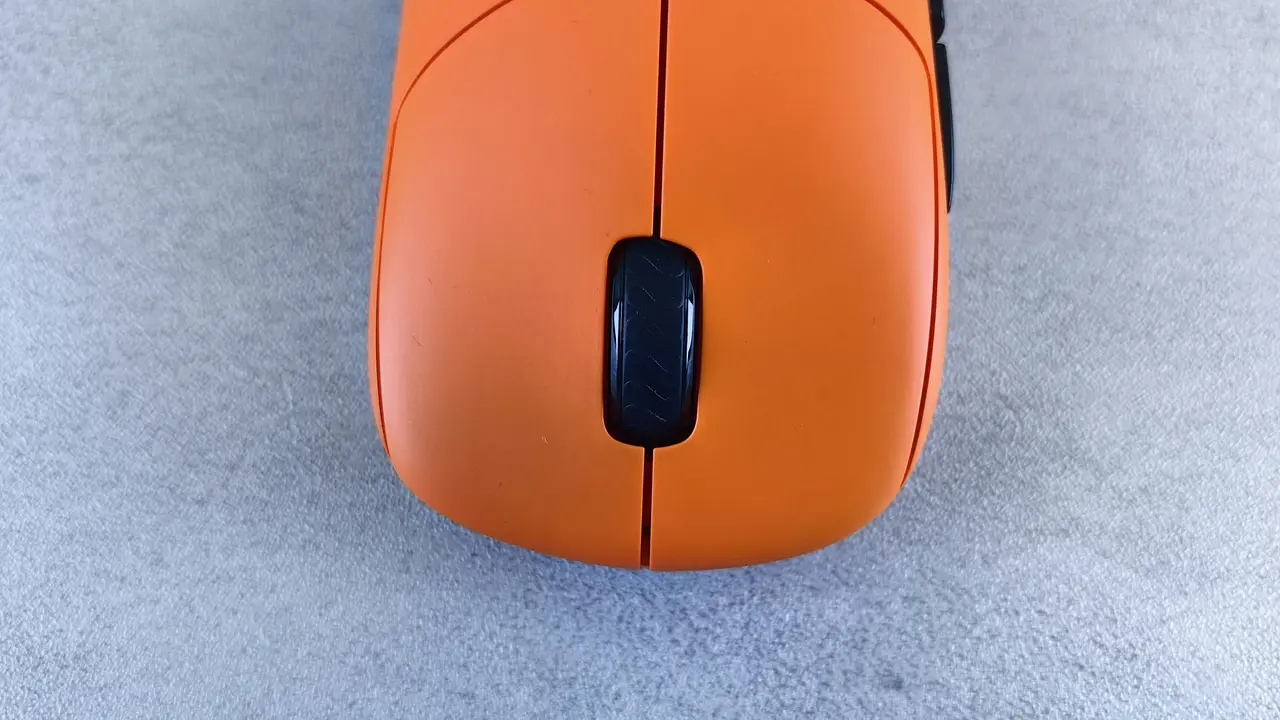
Se ti stai chiedendo come collegare il mouse ottico al PC, sei nel posto giusto! In questo articolo, esploreremo insieme le modalità semplici e rapide per configurare il tuo nuovo dispositivo. Ti guideremo attraverso i diversi tipi di connessione, i passaggi da seguire e alcuni suggerimenti utili per risolvere eventuali problemi. Immergiamoci subito nel mondo dei mouse ottici!
In qualità di Affiliato Amazon ricevo un guadagno dagli acquisti idonei.
Tipi di mouse ottici e modalità di connessione
Prima di capire come collegare il mouse ottico al PC, è importante conoscere i diversi tipi di mouse disponibili sul mercato e le loro modalità di connessione.
Mouse ottici cablati
I mouse ottici cablati si collegano al PC tramite un cavo USB. Ecco come fare:
- In primo luogo, assicurati che il PC sia acceso.
- Collega il cavo USB del mouse a una porta USB disponibile del tuo computer.
- Il sistema operativo riconoscerà automaticamente il mouse e lo installerà.
Mouse ottici wireless
I mouse ottici wireless utilizzano una connessione Bluetooth o un ricevitore USB. Qui di seguito ti elenchiamo i passaggi per entrambi i metodi.
Collegamento tramite ricevitore USB
Se il tuo mouse ottico wireless utilizza un ricevitore USB, segui questi passaggi:
- Collega il ricevitore USB a una porta USB del tuo computer.
- Accendi il mouse, normalmente c’è un interruttore sul lato.
- Il mouse dovrebbe connettersi automaticamente al ricevitore.
Collegamento tramite Bluetooth
Per mouse ottici wireless che utilizzano Bluetooth, ecco come procedere:
- Assicurati che il Bluetooth sia attivato sul tuo PC.
- Accendi il mouse e mettilo in modalità di abbinamento, seguendo le istruzioni del produttore.
- In “Impostazioni Bluetooth” del tuo PC, cercano il mouse nell’elenco dei dispositivi disponibili.
- Seleziona il mouse per completare l’abbinamento.
In qualità di Affiliato Amazon ricevo un guadagno dagli acquisti idonei.
Come risolvere i problemi comuni con il collegamento del mouse ottico
Nonostante i passaggi siano semplici, possono sorgere problemi. Ecco alcuni suggerimenti su cosa fare se il mouse non si connette.
Controlla la connessione
Verifica che il cavo USB sia ben inserito o che il ricevitore USB sia collegato correttamente. In caso di mouse wireless, accertati che il Bluetooth sia attivo e che le batterie siano cariche.
Aggiorna i driver
Assicurati che i driver del mouse siano aggiornati. Puoi farlo tramite il “Gestione dispositivi” nel pannello di controllo del tuo PC. Cerca eventuali aggiornamenti per il driver del mouse e installali.
Prova una porta USB diversa
Se il mouse cablato non funziona, prova a collegarlo a un’altra porta USB. A volte, alcune porte possono non funzionare correttamente.
Accessori utili per il mouse ottico
Esistono accessori che possono migliorare l’esperienza d’uso del tuo mouse ottico.
Mouse Pad
Un buon mouse pad può migliorare la precisione e la reattività del tuo mouse. Scegli un mouse pad di qualità per un’esperienza utente ottimale.
Batterie di ricambio
Se hai optato per un mouse ottico wireless, assicurati di avere delle batterie di ricambio a portata di mano. Questo ti eviterà interruzioni improvvise durante l’uso.
Conclusione
In questo articolo, abbiamo esplorato come collegare il mouse ottico al PC, analizzando sia le modalità di connessione per i mouse cablati che per quelli wireless. Abbiamo anche discusso alcune soluzioni ai problemi comuni e accessori utili per migliorare l’esperienza. Se hai trovato queste informazioni utili, condividi questo articolo con i tuoi amici e visita il nostro blog per ulteriori guide pratiche!
In qualità di Affiliato Amazon ricevo un guadagno dagli acquisti idonei.
Articoli recenti su Mouse Pc
- Scopri Come Attivare il Mouse del Tuo PC Acer Portatile!
- Scopri Come Disattivare lo Zoom del Touch Pad Mouse PC HP!
- Scopri Come Attivare Mouse su PC: Guida Facile e Veloce!
- Come Collegare il Mouse con Jack al PC: Guida Facile e Veloce!
- Scopri come accendere il mouse del PC del vostro in un attimo!
Link utili per Mouse Pc
- I migliori mouse per PC nel 2025 – TechRadar
- Guida all’acquisto del mouse – Tom’s Hardware
- Mouse ergonomici: cosa sapere – Wired Italia
- Come scegliere un mouse da ufficio – Aranzulla
- Configurare un mouse su Windows – Microsoft Support