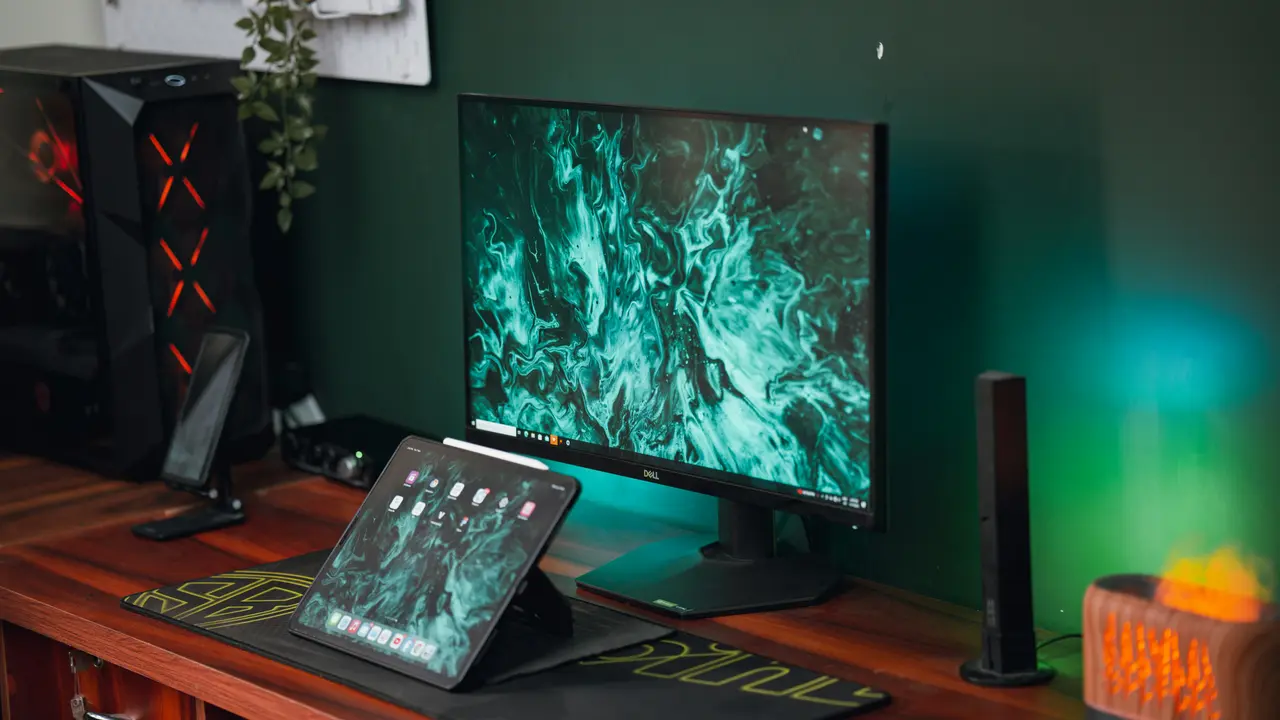
Se ti sei mai chiesto “come collegare il PC a un monitor”, sei nel posto giusto! In questa guida facile e veloce, esploreremo insieme i diversi metodi per effettuare questa connessione in modo semplice. Che tu stia utilizzando un laptop o un computer desktop, ti forniremo tutte le informazioni necessarie per ottimizzare la tua configurazione di lavoro o intrattenimento. Rimanete con noi per scoprire i passaggi dettagliati!
In qualità di Affiliato Amazon ricevo un guadagno dagli acquisti idonei.
Le Opzioni per Collegare il PC a un Monitor
1. Utilizzare Cavi HDMI
Collegare il PC a un monitor tramite un cavo HDMI è il metodo più comune e semplice. Ecco come fare:
- Assicurati che il monitor e il PC abbiano una porta HDMI.
- Collega un’estremità del cavo HDMI alla porta HDMI del PC e l’altra estremità al monitor.
- Accendi entrambi i dispositivi e seleziona l’ingresso HDMI sul monitor.
2. Collegamenti VGA e DVI
Se il tuo PC o monitor è più datato, potresti avere bisogno di utilizzare cavi VGA o DVI. Ecco come procedere:
- Identifica il tipo di porta presente sul tuo PC e sul monitor.
- Collega il cavo VGA o DVI facendo attenzione che sia ben inserito.
- Se necessario, regola le impostazioni del monitor per il nuovo ingresso.
Configurare il Monitor dopo il Collegamento
1. Impostazioni di Visualizzazione su Windows
Dopo aver collegato il monitor, è importante configurare le impostazioni di visualizzazione sul tuo PC Windows:
- Fai clic con il tasto destro sul desktop e seleziona “Impostazioni schermo.”
- Scegli il monitor che desideri utilizzare come principale.
- Regola la risoluzione e l’orientamento in base alle tue preferenze.
2. Configurazione su macOS
Se sei un utente macOS, segui questi passi per configurare il tuo monitor:
- Apri “Preferenze di Sistema” e seleziona “Monitor.”
- Seleziona il monitor esterno per regolarne le impostazioni.
- Configura le opzioni per il mirror o l’estensione del desktop.
In qualità di Affiliato Amazon ricevo un guadagno dagli acquisti idonei.
Risoluzione dei Problemi Comuni
1. Il Monitor Non Riconosce il Collegamento
Se hai problemi a far riconoscere il monitor, prova questi suggerimenti:
- Controlla se il cavo è ben collegato.
- Prova a riavviare il PC e il monitor.
- Verifica se ci sono aggiornamenti del driver video da installare.
2. Schermo Sgranato o Deformatore
Se lo schermo appare sgranato, potrebbe essere un problema di risoluzione:
- Controlla e imposta la risoluzione raccomandata nelle impostazioni di visualizzazione.
- Assicurati di utilizzare cavi di buona qualità, soprattutto per alte risoluzioni.
Alternative al Collegamento Tradizionale
1. Utilizzare Tecnologie Wireless
Se desideri evitare cavi, puoi esplorare opzioni wireless come:
- Chromecast per la condivisione dello schermo.
- Microsoft Wireless Display Adapter per collegare il PC a un monitor compatibile.
2. Monitor USB-C
Se possiedi un laptop moderno, potresti essere in grado di collegarti a un monitor utilizzando un cavo USB-C:
- Controlla se il monitor ha una porta USB-C.
- Collega e segui le istruzioni sullo schermo per configurare la visualizzazione.
Conclusione
Ora che hai appreso “come collegare il PC a un monitor”, sei pronto per ottimizzare la tua esperienza di utilizzo. Che tu stia lavorando o semplicemente godendoti i tuoi film e giochi preferiti, avere un monitor collegato può fare una grande differenza. Non dimenticare di risolvere eventuali problemi che potrebbero sorgere e di esplorare anche le opzioni wireless per una maggiore comodità. Se questa guida ti è stata utile, condividi l’articolo con i tuoi amici e non esitare a dare un’occhiata ad altri contenuti sul nostro blog!
In qualità di Affiliato Amazon ricevo un guadagno dagli acquisti idonei.
Articoli recenti su Monitor Pc
- Come Monitorare il Traffico di Rete dal PC: Guida Pratica
- Come configurare 3 monitor su PC: guida passo dopo passo!
- Come si connettono i nuovi PC ai monitor TV: Guida facile!
- Come si fa a collegare il monitor al PC: Guida facile e veloce!
- Come Riprendere un Monitor del PC: Guida Facile e Veloce
Link utili per Monitor Pc
- Guida ai migliori monitor per PC – Tom’s Hardware
- Come scegliere il monitor giusto per il tuo PC – PCMag
- Recensioni e test monitor PC – TechRadar
- Configurazione display Windows – Microsoft Support
- Ultime novità sui monitor per PC – CNET