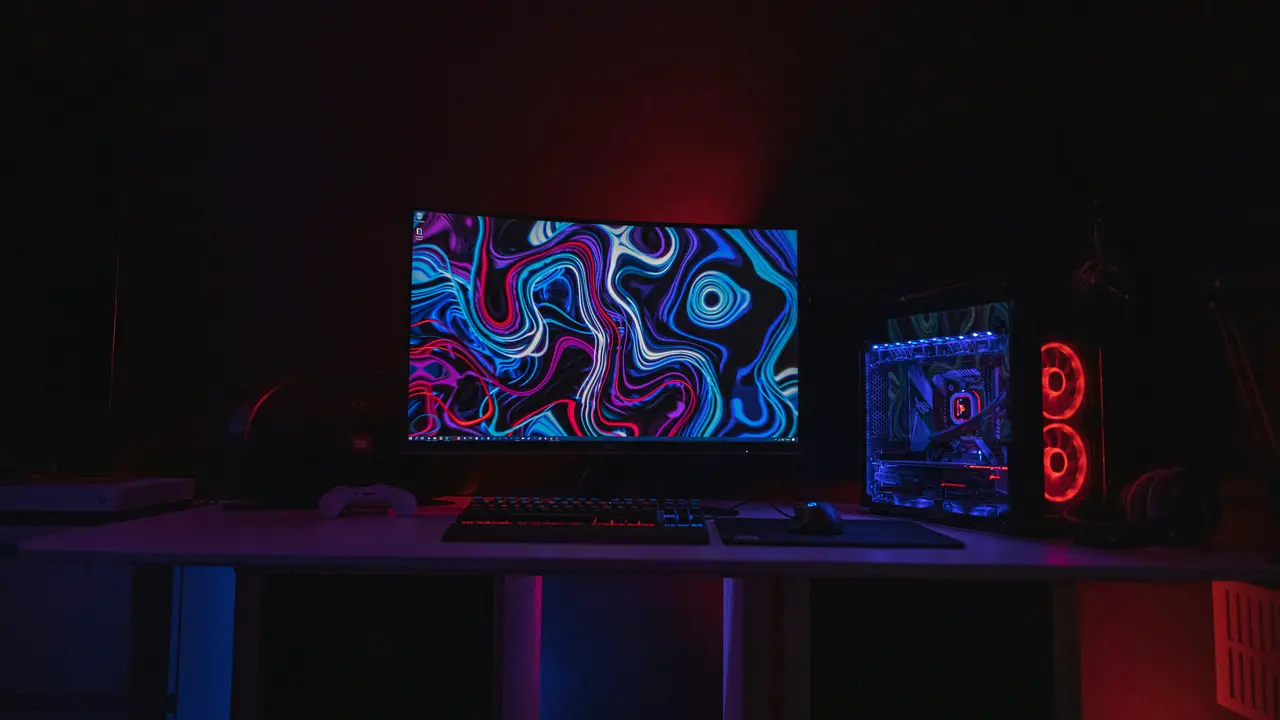
Sei pronto a scoprire come collegare il PC ad un altro monitor PC? In questa guida semplice e veloce, ti accompagnerò passo dopo passo nel processo di connessione, rivelandoti anche alcuni consigli utili per ottimizzare la tua esperienza. Non importa se sei un principiante o un esperto, troverai informazioni preziose per migliorare la tua configurazione di lavoro o di gioco!
In qualità di Affiliato Amazon ricevo un guadagno dagli acquisti idonei.
Come collegare il PC ad un altro monitor PC: la scelta della connessione
Tipi di connessioni disponibili
Quando si tratta di collegare un secondo monitor, ci sono diverse opzioni di connessione tra cui scegliere. Ecco le più comuni:
- HDMI: È la connessione più diffusa, supporta video ad alta definizione e audio in un unico cavo.
- DisplayPort: Eccellente per i monitor di nuova generazione, offre prestazioni superiori rispetto all’HDMI.
- DVI: Ancora utilizzato da molti monitor, è una buona opzione per i dispositivi più vecchi.
- VGA: È una tecnologia più vecchia e, sebbene sia meno comune, è ancora presente su molti computer e monitor.
Scegliere il monitor giusto
Oltre alla scelta della connessione, è importante selezionare il monitor adatto alle tue esigenze. Considera il seguente:
- Dimensioni: Valuta le dimensioni del monitor in base allo spazio disponibile e all’uso previsto.
- Risoluzione: Scegli una risoluzione adeguata per garantire una buona qualità dell’immagine.
- Tipo di pannello: Pannelli IPS, TN o VA offrono diverse esperienze visive e tempi di risposta.
Passaggi su come collegare il PC ad un altro monitor PC
Preparare il PC e il monitor
Prima di tutto, assicurati che il tuo PC sia compatibile con il secondo monitor. Controlla le porte disponibili sulla scheda video. Una volta verificate le connessioni, segui questi passaggi:
- Spegnere il PC e il monitor.
- Collegare il cavo del monitor al PC, utilizzando la connessione più appropriata.
- Accendere il monitor e successivamente il PC.
In qualità di Affiliato Amazon ricevo un guadagno dagli acquisti idonei.
Configurare il display
Dopo aver collegato fisicamente il monitor, è il momento di configurarlo. Ecco come farlo in Windows:
- Clicca con il tasto destro sul desktop e seleziona “Impostazioni schermo”.
- Nel menu che appare, puoi scegliere se duplicare o estendere il display.
- Regola la risoluzione e l’orientamento del monitor come preferisci.
Utilizzare il secondo monitor in modo efficiente
Ora che hai collegato e configurato il monitor, ecco alcuni suggerimenti per utilizzarlo al meglio:
- Organizza le finestre: Usa la funzionalità di snapping di Windows per organizzare facilmente le finestre sullo schermo.
- Utilizza le scorciatoie da tastiera: Impara le scorciatoie per navigare tra i diversi monitor con facilità.
- Imposta le preferenze di visualizzazione: Personalizza le impostazioni per ogni monitor secondo le tue necessità.
Risoluzione dei problemi comuni
Il monitor non si accende
Se il tuo secondo monitor non si accende, prova a controllare i seguenti aspetti:
- Verifica che il cavo sia ben inserito in entrambe le porte.
- Controlla che il monitor sia acceso e connesso a una sorgente di alimentazione.
- Prova a collegare il monitor a un’altra porta del PC.
Immagine sfocata o tagliata
Se noti che l’immagine appare sgranata o non riempie correttamente lo schermo, puoi risolvere il problema seguendo questi passaggi:
- Controlla e seleziona la risoluzione corretta nelle impostazioni di visualizzazione.
- Assicurati di utilizzare un cavo di alta qualità, soprattutto se stai utilizzando HDMI o DisplayPort.
Conclusione
In questa guida, abbiamo esplorato come collegare il PC ad un altro monitor PC, dai tipi di connessione disponibili alla configurazione finale. Seguendo questi semplici passaggi, potrai sicuramente ottimizzare la tua esperienza di lavoro o di gioco. Non dimenticare di condividere questo articolo con amici e colleghi che potrebbero trarne beneficio e di dare un’occhiata ai nostri altri articoli per ulteriori suggerimenti utili!
In qualità di Affiliato Amazon ricevo un guadagno dagli acquisti idonei.
Articoli recenti su Monitor Pc
- Scopri Quanto Bisogna Essere Lontani da un Monitor PC!
- Come Spegnere il PC Senza Monitor: Guida Pratica e Facile
- Come si sente audio da PC su monitor TV: guida semplice e veloce
- Come Organizzare Postazione Studio: Monitor 27 Pollici Perfetto!
- È possibile collegare un monitor PC fisso a un portatile? Scopri come!
Link utili per Monitor Pc
- Guida ai migliori monitor per PC – Tom’s Hardware
- Come scegliere il monitor giusto per il tuo PC – PCMag
- Recensioni e test monitor PC – TechRadar
- Configurazione display Windows – Microsoft Support
- Ultime novità sui monitor per PC – CNET