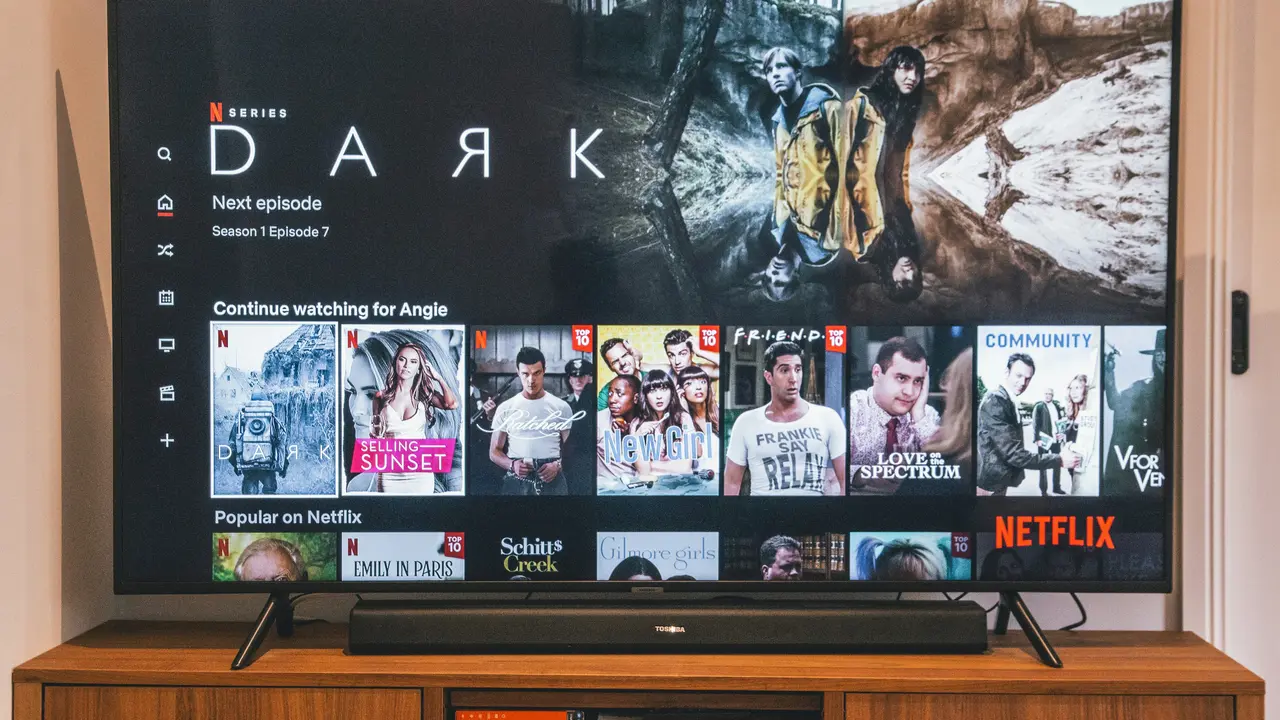
Sei curioso di scoprire come collegare il PC alla smart TV Samsung tramite WiFi? Questo semplice processo ti consentirà di visualizzare foto, video e presentazioni direttamente sul grande schermo, rendendo la tua esperienza visiva molto più coinvolgente. In questo articolo, ti guideremo passo dopo passo in questo procedimento, per farti godere al massimo delle potenzialità della tua TV. Scopriamo insieme come fare!
In qualità di Affiliato Amazon ricevo un guadagno dagli acquisti idonei.
Prerequisiti per collegare il PC alla smart TV Samsung tramite WiFi
Controlla la compatibilità della tua TV
Prima di tutto, assicurati che la tua smart TV Samsung supporti le connessioni wireless. La maggior parte dei modelli recenti dispone di questa funzionalità, ma è sempre bene verificare nel manuale o nelle impostazioni del dispositivo.
Verifica la connessione WiFi
Assicurati che sia il tuo PC che la smart TV siano connessi alla stessa rete WiFi. Questo è un passaggio fondamentale per stabilire una connessione funzionante. Se non sei sicuro della tua connessione, prova a riavviare il router o controlla le impostazioni di rete sui tuoi dispositivi.
Passaggi per collegare il PC alla smart TV Samsung tramite WiFi
Abilitare la funzione di mirroring sulla TV
Per iniziare, accendi la tua smart TV Samsung e segui questi passaggi:
- Premi il tasto “Home” sul telecomando.
- Vai a “Impostazioni”.
- Seleziona “Connessioni”.
- Scegli “Screen Mirroring” o “AllShare Cast”.
Questa azione renderà la TV pronta per ricevere il segnale dal tuo PC.
Collegare il PC alla TV tramite Windows
Se stai utilizzando un PC Windows, segui i seguenti passaggi:
- Clicca sull’icona “Centro Notifiche” in basso a destra.
- Seleziona “Connetti”.
- In questa sezione, apparirà un elenco di dispositivi disponibili: seleziona la tua smart TV Samsung.
Una volta fatto questo, dovrebbe apparire sullo schermo della TV una richiesta per confermare la connessione. Accetta la richiesta ed il gioco è fatto!
Collegare altri dispositivi come Mac o Laptop
Se il tuo PC è un Mac, il procedimento cambia leggermente. Ecco come fare:
- Vai su “Preferenze di Sistema”.
- Clicca su “Display”.
- Seleziona “Rileva display” per cercare la tua smart TV.
Se la TV viene rilevata, basta cliccare su di essa per avviare il mirroring.
In qualità di Affiliato Amazon ricevo un guadagno dagli acquisti idonei.
Risoluzione dei problemi comuni
Problemi di connessione
Se riscontri difficoltà durante il collegamento, ci sono alcune cose da verificare:
- Assicurati che entrambi i dispositivi siano aggiornati con l’ultima versione del software.
- Controlla che non ci siano interferenze tra il router e i tuoi dispositivi.
Se non riesci ancora a connettere i dispositivi, prova a riavviare sia il PC che la TV.
Qualità dell’immagine e latenza
Se noti una scarsa qualità dell’immagine o ritardi nel mirroring, considera la possibilità di collegare il PC alla TV tramite un cavo HDMI per una connessione più stabile. Oppure verifica se ci sono altre reti WiFi nelle vicinanze che potrebbero interferire con la tua connessione.
Alternative al mirroring tramite WiFi
Utilizzo di dispositivi esterni
Se desideri un’alternativa al collegamento diretto tramite WiFi, puoi considerare l’uso di dispositivi come Google Chromecast, Roku o Amazon Fire Stick. Questi dispositivi offrono una connessione semplice e veloce tra il PC e la TV, consentendo di trasmettere contenuti in streaming senza problemi.
Collegamento via cavo HDMI
Un altro metodo efficace è utilizzare un cavo HDMI. Se il tuo PC e la TV hanno porte HDMI, basta collegare i due dispositivi con il cavo e selezionare la sorgente HDMI sulla TV. Questo metodo garantisce una qualità video e audio ottimali senza alcuna latenza.
Vantaggi di collegare il PC alla smart TV Samsung tramite WiFi
Divertimento e intrattenimento
Collegare il PC alla tua smart TV Samsung tramite WiFi ti offre l’opportunità di vedere i tuoi film e serie preferite su uno schermo più grande, migliorando l’esperienza di visione. Puoi anche utilizzare la TV per visualizzare presentazioni o foto durante eventi o riunioni.
Aumento della produttività
Inoltre, avere la possibilità di mirroring tra PC e TV ti permette di lavorare su documenti o fogli di calcolo su uno schermo più grande, migliorando la produttività e la concentrazione.
Conclusione
In questo articolo abbiamo approfondito come collegare il PC alla smart TV Samsung tramite WiFi, esplorando i vari passaggi e mettendo in evidenza alcune soluzioni ai problemi comuni. Ti invitiamo a seguire queste indicazioni per sfruttare al meglio la tua TV e rendere la tua esperienza multimediale ancora più ricca. Se hai trovato utili questi suggerimenti, condividi l’articolo o esplora i nostri altri contenuti per ulteriori idee sul miglioramento della tua esperienza tecnologica!
In qualità di Affiliato Amazon ricevo un guadagno dagli acquisti idonei.
Articoli recenti su Smart Tv
- Scopri Come Fare Diventare un TV Smart TV: Guida Facile e Veloce
- Guida Pratica: Come Si Scaricano App su Smart TV LG
- Quale OS Scegliere per le Smart TV: La Guida Definitiva!
- Come sapere sistema operativo Smart TV: Guida semplice e veloce!
- Come Registrare un Programma su LG Smart TV: Guida Facile
Link utili per Smart Tv
- Guida all’acquisto delle migliori Smart TV – Altroconsumo
- Le migliori Smart TV del 2025 – Wired Italia
- Smart TV: cos’è e come funziona – Tom’s Hardware
- Smart TV – Wikipedia
- Come scegliere la Smart TV – HDblog