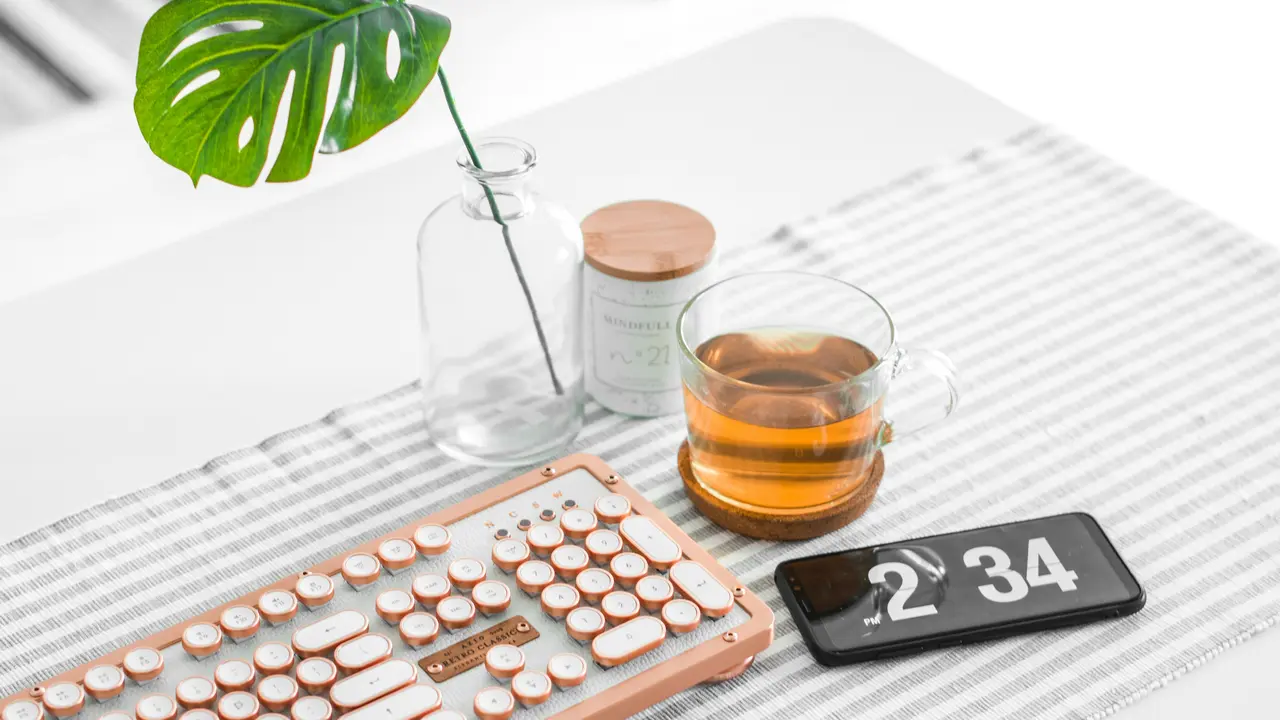
Sei alla ricerca di indicazioni chiare su come collegare il PC alla tastiera Gem WK8? Sei nel posto giusto! Questo articolo ti guiderà passo dopo passo nel processo di connessione, rendendo la configurazione semplice anche per i meno esperti. Scopri i segreti e le tecniche per un rapido collegamento e inizia subito a utilizzare al meglio la tua tastiera Gem WK8.
In qualità di Affiliato Amazon ricevo un guadagno dagli acquisti idonei.
Passo 1: Verifica la compatibilità tra PC e tastiera Gem WK8
Controllare le porte disponibili
Prima di procedere con il collegamento, è fondamentale assicurarsi che il PC e la tastiera Gem WK8 siano compatibili. La tastiera può connettersi tramite USB o Bluetooth, quindi verifica quali porte sono disponibili sul tuo computer.
Assicurati che i driver siano aggiornati
Un’altra considerazione importante è l’aggiornamento dei driver della tastiera. Visita il sito ufficiale Gem per scaricare eventuali aggiornamenti, affinché la tastiera funzioni correttamente non appena sarà collegata.
Passo 2: Collegamento tramite USB
Collegamento diretto alla porta USB
Se hai deciso di collegare il PC alla tastiera Gem WK8 tramite cavo USB, segui questi semplici passaggi:
- Collega il cavo USB della tastiera alla porta USB del computer.
- Attendi qualche istante affinché il sistema operativo riconosca automaticamente la tastiera.
- Se richiesto, installa eventuali driver aggiuntivi seguendo le istruzioni sullo schermo.
Testare la connessione
Una volta collegata, prova a digitare qualcosa per assicurarti che la tastiera funzioni correttamente. Se non funziona, prova un’altra porta USB o un altro cavo, se disponibile.
Passo 3: Collegamento tramite Bluetooth
Abilitare il Bluetooth sul PC
Se preferisci collegare il PC alla tastiera Gem WK8 tramite Bluetooth, segui questi passaggi:
- Accendi la tastiera e attiva la modalità di pairing. Consulta il manuale per sapere come farlo.
- Sul tuo PC, vai nelle impostazioni Bluetooth e attivalo.
- Seleziona “Aggiungi dispositivo” per cercare nuovi dispositivi Bluetooth.
In qualità di Affiliato Amazon ricevo un guadagno dagli acquisti idonei.
Collegare la tastiera
Dopo che il tuo PC ha trovato la tastiera Gem WK8, selezionala per completare il processo di collegamento. Potrebbe essere necessario inserire un codice di associazione, che di solito è fornito nel manuale della tastiera.
Passo 4: Risoluzione dei problemi comuni
Problemi di riconoscimento della tastiera
Se la tastiera non viene riconosciuta dal PC, prova a:
- Controllare che sia accesa e in modalità connessione.
- Ricollegarla o riavviare il computer.
- Assicurarti che non ci siano interferenze da altri dispositivi Bluetooth.
Problemi di input
Se la tastiera si connette ma non risponde correttamente, prova a:
- Controllare le impostazioni della tastiera nel pannello di controllo del PC.
- Verificare la lingua di input e che il layout sia corretto.
Passo 5: Personalizzazione delle impostazioni della tastiera Gem WK8
Accesso alle impostazioni della tastiera
Una volta che il collegamento è avvenuto con successo, potresti voler personalizzare le impostazioni della tua tastiera Gem WK8. Puoi regolare la luminosità retroilluminata, la sensibilità dei tasti e altre funzioni direttamente dalle impostazioni del tuo PC.
Utilizzo delle macro e tasti programmabili
La tastiera Gem WK8 supporta la programmazione di macro e tasti funzione personalizzati. Consulta il manuale della tastiera per una guida dettagliata su come configurare queste impostazioni e migliorare la tua esperienza di utilizzo.
Conclusione
Collegare il PC alla tastiera Gem WK8 è un’operazione semplice che richiede solo alcuni passi fondamentali. Abbiamo trattato la verifica della compatibilità, le modalità di collegamento sia via USB che Bluetooth, e abbiamo fornito soluzioni a problemi comuni. Seguendo queste indicazioni, sarai in grado di godere appieno della tua tastiera. Se hai trovato utile questo articolo, condividilo con amici e familiari e dai un’occhiata ad altri nostri articoli per approfondire ulteriormente le tue conoscenze tecnologiche!
In qualità di Affiliato Amazon ricevo un guadagno dagli acquisti idonei.
Articoli recenti su Tastiera Pc
- Scopri Come Inserire Emoticon da Tastiera PC in 3 Semplici Passi!
- Scopri Come Bloccare Lo Schermo Del PC Con La Tastiera!
- Scopri Come Accendere Computer da Tastiera in Pochi Passi!
- Scopri Come Digitare Lettere Maiuscole sulla Tastiera del PC!
- Come Fare Illuminare la Tastiera del PC: Guida Facile e Veloce!
Link utili per Tastiera Pc
- Migliori tastiere per PC del 2025 – Tom’s Hardware
- Come scegliere una tastiera per PC – Aranzulla.it
- Tastiere meccaniche vs a membrana: quale scegliere – HDblog
- Tastiere da gaming e da ufficio: le differenze – Everyeye Tech
- Le migliori tastiere economiche per PC – TechRadar