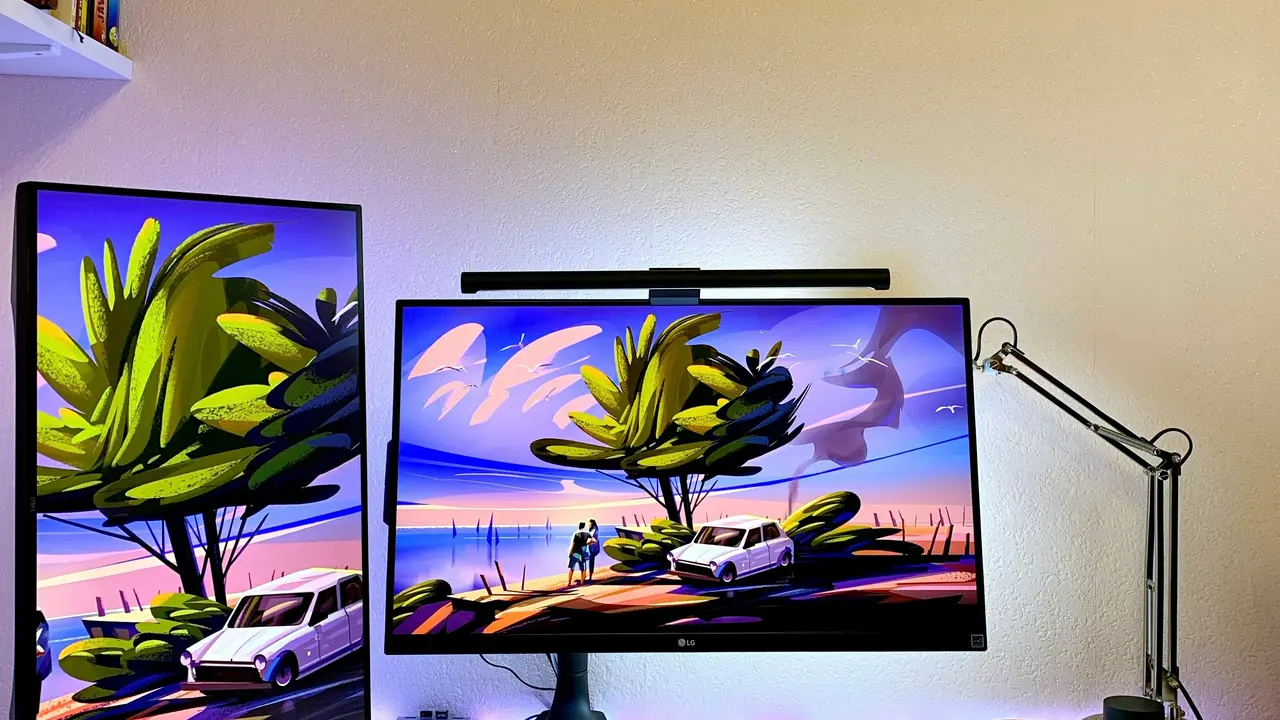
Sei curioso di sapere come collegare il tablet al monitor del PC? In questo articolo, ti guideremo passo dopo passo in questo processo, rendendolo semplice e accessibile a tutti. Che tu voglia ampliare la tua produttività o semplicemente goderti i tuoi contenuti su uno schermo più grande, scoprirai tutti i metodi semplici e veloci per realizzarlo. Continua a leggere per svelare i segreti di una connessione efficace!
In qualità di Affiliato Amazon ricevo un guadagno dagli acquisti idonei.
Come collegare il tablet al monitor del PC: Prerequisiti necessari
Controlla le porte disponibili
La prima cosa da fare per capire come collegare il tablet al monitor del PC è controllare le porte disponibili su entrambi i dispositivi. Ogni tablet e monitor ha porte diverse che possono influenzare le opzioni di connessione. Le porte più comuni includono:
- HDMI
- USB-C
- VGA
- DisplayPort
Tipi di cavi e adattatori
In base alle porte disponibili, potresti aver bisogno di specifici cavi o adattatori. Ad esempio, se il tuo tablet ha una porta USB-C e il monitor un’entrata HDMI, dovrai procurarti un adattatore USB-C a HDMI. Assicurati di scegliere cavi di buona qualità per garantire una trasmissione del segnale ottimale.
Metodi per collegare il tablet al monitor del PC
Collegamento via cavo HDMI
Uno dei metodi più semplici e diretti per collegare il tablet al monitor del PC è utilizzare un cavo HDMI. Segui questi passaggi:
- Collega il cavo HDMI al tablet.
- Collega l’altra estremità del cavo al monitor.
- Accendi il monitor e seleziona l’ingresso HDMI corretto.
In genere, il tablet riconoscerà automaticamente il monitor, permettendoti di visualizzare il contenuto direttamente sullo schermo.
Collegamento wireless
Se preferisci evitare cavi, puoi optare per un collegamento wireless. Esistono diverse tecnologie per farlo, inclusi Miracast e Chromecast.
- Assicurati che il tuo monitor supporti la tecnologia wireless desiderata.
- Segui le istruzioni specifiche per il tuo dispositivo per stabilire la connessione.
Questi metodi wireless ti consentiranno di trasmettere contenuti in tempo reale senza la necessità di cavi fisici, offrendo maggiore libertà di movimento.
In qualità di Affiliato Amazon ricevo un guadagno dagli acquisti idonei.
Impostazioni del monitor dopo il collegamento
Configurazione della risoluzione
Dopo aver collegato il tablet al monitor del PC, potrebbe essere necessario configurare la risoluzione dello schermo. Questo assicurerà che i contenuti siano visualizzati correttamente. Accedi alle impostazioni di visualizzazione sul tuo tablet e seleziona la risoluzione desiderata in base al monitor utilizzato.
Modalità di visualizzazione
È importante sapere che puoi anche scegliere tra diverse modalità di visualizzazione, ad esempio:
- Duplicazione dello schermo
- Estensione dello schermo
La modalità di duplicazione mostrerà lo stesso contenuto su entrambi i dispositivi, mentre l’estensione ti permetterà di utilizzare il monitor come un secondo schermo, aumentando la tua produttività e il tuo spazio di lavoro.
Risoluzione dei problemi comuni
Il tablet non riconosce il monitor
Se hai difficoltà a collegare il tablet al monitor del PC, verifica che tutti i cavi siano correttamente collegati e che il monitor sia alimentato. Se il problema persiste, cerca di riavviare entrambi i dispositivi.
Qualità dell’immagine scadente
Se l’immagine visualizzata sul monitor non è di buona qualità, controlla la risoluzione impostata e assicurati che il cavo utilizzato sia compatibile e di alta qualità.
Conclusione
In questo articolo, abbiamo esplorato diverse soluzioni per capire come collegare il tablet al monitor del PC in modo semplice ed efficace. Sia che tu scelga un collegamento cablato o wireless, ricorda di controllare le porte, i cavi e le impostazioni del monitor per una migliore esperienza. Se vuoi scoprire ulteriori consigli e trucchi, non esitare a condividere questo articolo e visitare il nostro blog per altre letture interessanti!
In qualità di Affiliato Amazon ricevo un guadagno dagli acquisti idonei.
Articoli recenti su Monitor Pc
- Come Sbloccare il Monitor PC: Frequenza Fuori Campo Facile!
- Come Girare Monitor PC: Guida Pratica per il Tuo Desktop
- Cosa Significa Assenza di Ingresso sul Monitor PC? Scoprilo Ora!
- Scopri Come Mettere un Secondo Monitor al PC con Windows 10
- Come Scegliere il Monitor PC: Guida Definitiva per il Tuo Setup
Link utili per Monitor Pc
- Guida ai migliori monitor per PC – Tom’s Hardware
- Come scegliere il monitor giusto per il tuo PC – PCMag
- Recensioni e test monitor PC – TechRadar
- Configurazione display Windows – Microsoft Support
- Ultime novità sui monitor per PC – CNET