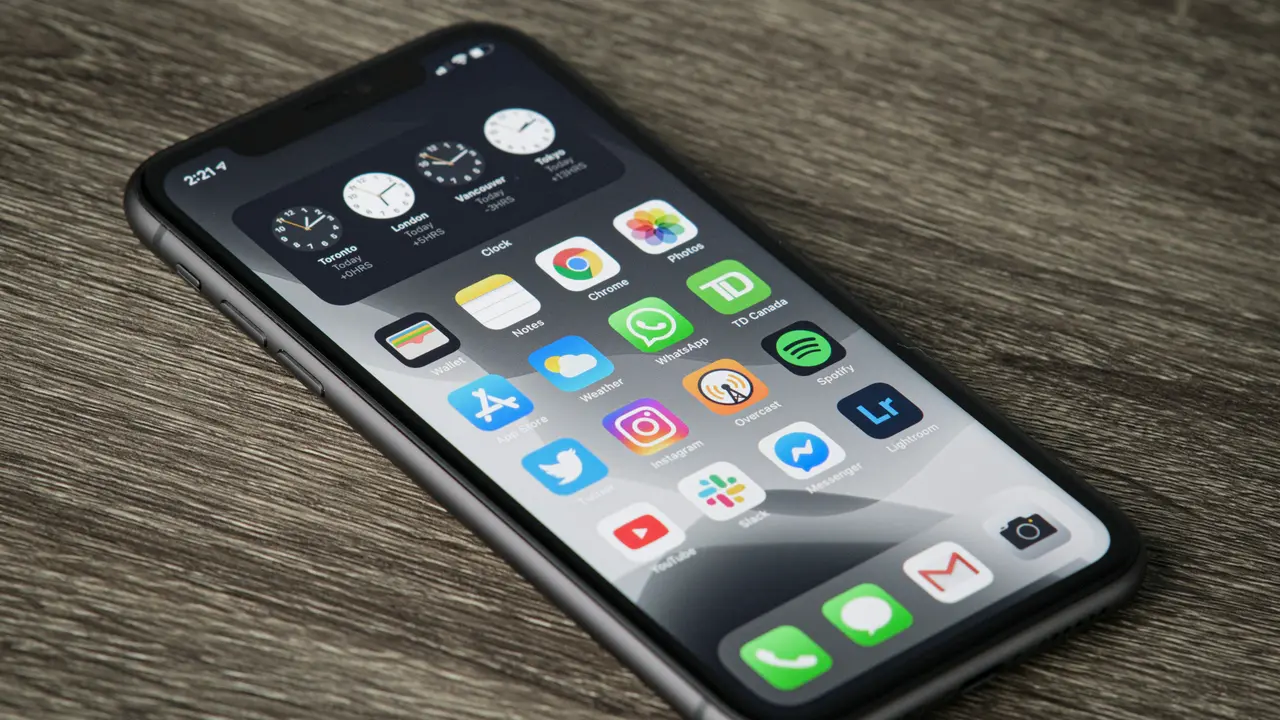
Collegare il tuo iPhone a un PC con cavo USB potrebbe sembrare un compito semplice, ma ci sono vari passaggi che possono rendere l’intero processo più complicato. In questo articolo, scoprirai come collegare iPhone a PC con cavo USB senza stress, esplorando i vantaggi di una connessione diretta e come risolvere eventuali problemi che potrebbero sorgere lungo il cammino. Preparati a scoprire tutto ciò che c’è da sapere!
In qualità di Affiliato Amazon ricevo un guadagno dagli acquisti idonei.
Perché Collegare iPhone a PC con Cavo USB?
Collegare il tuo iPhone a un PC con cavo USB offre numerosi vantaggi, che possono migliorare notevolmente la tua esperienza utente. Vediamo alcuni dei principali motivi per cui dovresti considerare questa opzione.
Trasferimento di Dati Veloce
Il collegamento tramite cavo USB è generalmente più veloce rispetto al trasferimento tramite Wi-Fi. Con una connessione diretta, puoi trasferire foto, video e documenti in pochi istanti. Questo è particolarmente utile per file di grandi dimensioni.
Backup Sicuro
Eseguire un backup del tuo iPhone collegandolo al PC ti consente di avere una copia dei tuoi dati in caso di malfunzionamenti o smarrimenti. Utilizzando iTunes o Finder, puoi facilmente sincronizzare e salvare le tue informazioni vitali.
Come Collegare iPhone a PC con Cavo USB: Procedura Passo Passo
Collegare il tuo iPhone a un PC può sembrare complicato, ma seguendo questi semplici passaggi potrai farlo senza alcun problema. Ecco una guida dettagliata.
Passo 1: Preparare il Cavo USB
Assicurati di avere a disposizione un cavo USB originale o di qualità che sia compatibile con il tuo iPhone. Evita cavi di bassa qualità per prevenire problemi di connessione.
Passo 2: Collegare il Cavo al PC
Collega il cavo USB a una porta disponibile del tuo computer. Preferisci le porte USB posteriori, in quanto tendono a offrire una connessione più stabile.
Passo 3: Collegare il iPhone al Cavo USB
Collega l’altra estremità del cavo al tuo iPhone. Dopo pochi secondi, dovresti vedere una notifica che indica che il tuo dispositivo è stato rilevato dal PC.
Passo 4: Autorizzare il Computer
Se è la prima volta che colleghi il tuo iPhone al PC, apparirà una finestra pop-up sul tuo dispositivo. Premi “Autorizza” per concedere l’accesso al computer. Questo è un passaggio fondamentale per ottenere l’accesso ai dati.
In qualità di Affiliato Amazon ricevo un guadagno dagli acquisti idonei.
Utilizzare iTunes per Gestire i Contenuti
Una volta che il tuo iPhone è collegato al PC, puoi utilizzare iTunes (o Finder su macOS Catalina e versioni successive) per gestire i tuoi file. Ecco alcune funzioni che puoi sfruttare.
Sincronizzazione della Musica e dei Video
Puoi trasferire facilmente la tua musica e i tuoi video dal PC al tuo iPhone e viceversa. È sufficiente selezionare i contenuti in iTunes e sincronizzarli con il tuo dispositivo.
Backup e Ripristino dei Dati
-
Per eseguire un backup, vai su “Dispositivo” e seleziona “Esegui backup”.
-
Per ripristinare, seleziona “Ripristina backup” e segui le istruzioni.
Possibili Problemi e Soluzioni
Durante il collegamento del tuo iPhone a un PC, potresti riscontrare alcuni problemi. Ecco alcune soluzioni comuni.
iPhone Non Riconosciuto dal PC
Se il tuo iPhone non viene riconosciuto, prova a:
-
Controllare il cavo USB per eventuali danni.
-
Utilizzare un’altra porta USB del computer.
-
Riavviare sia il PC che l’iPhone.
Messaggi di Errore in iTunes
Se ricevi messaggi di errore mentre utilizzi iTunes, verifica che il software sia aggiornato all’ultima versione disponibile e che tu abbia installato i driver necessari.
Alternative al Collegamento via Cavo
Sebbene collegare l’iPhone al PC con cavo USB sia una delle opzioni più convenienti, ci sono anche alternative valide come:
Connessione Wi-Fi
Puoi utilizzare la sincronizzazione Wi-Fi per trasferire file senza l’uso di un cavo. Assicurati che il tuo iPhone e il PC siano sulla stessa rete.
Utilizzare Servizi Cloud
Servizi come Google Drive, Dropbox o iCloud consentono di memorizzare e trasferire file in modo semplice e veloce, senza cavi. Questo è utile quando si tratta di trasferire file leggeri o documenti.
Conclusione
Collegare il tuo iPhone a un PC con cavo USB è un’operazione semplice che offre vantaggi significativi, come un trasferimento dati veloce e backup sicuri. Seguendo la nostra guida passo passo, potrai farlo senza stress e risolvere eventuali problemi lungo il cammino. Se hai trovato utile questo articolo, condividilo con i tuoi amici o leggi altri contenuti sul nostro blog per scoprire ulteriori suggerimenti e trucchi!
In qualità di Affiliato Amazon ricevo un guadagno dagli acquisti idonei.
Articoli recenti su iPhone
- Come Chiudere le Cuffie dell’iPhone 7 Plus: Guida Pratica!
- Come abbinare cuffie con iPhone: Guida semplice e veloce!
- Scopri Come Aggiungere l’iPhone ID in Pochi Semplici Passi!
- Come Aggiustare le Cuffie con Filo iPhone: Soluzioni Facili!
- Scopri Come Disinstallare App su iPhone 10 in Pochi Passi!
Link utili per iPhone
- Sito ufficiale Apple iPhone
- Guida completa all’iPhone – Macworld
- Recensioni iPhone 2025 – TechRadar
- Come configurare e usare l’iPhone – Apple Support
- Novità e aggiornamenti iOS – Apple Newsroom