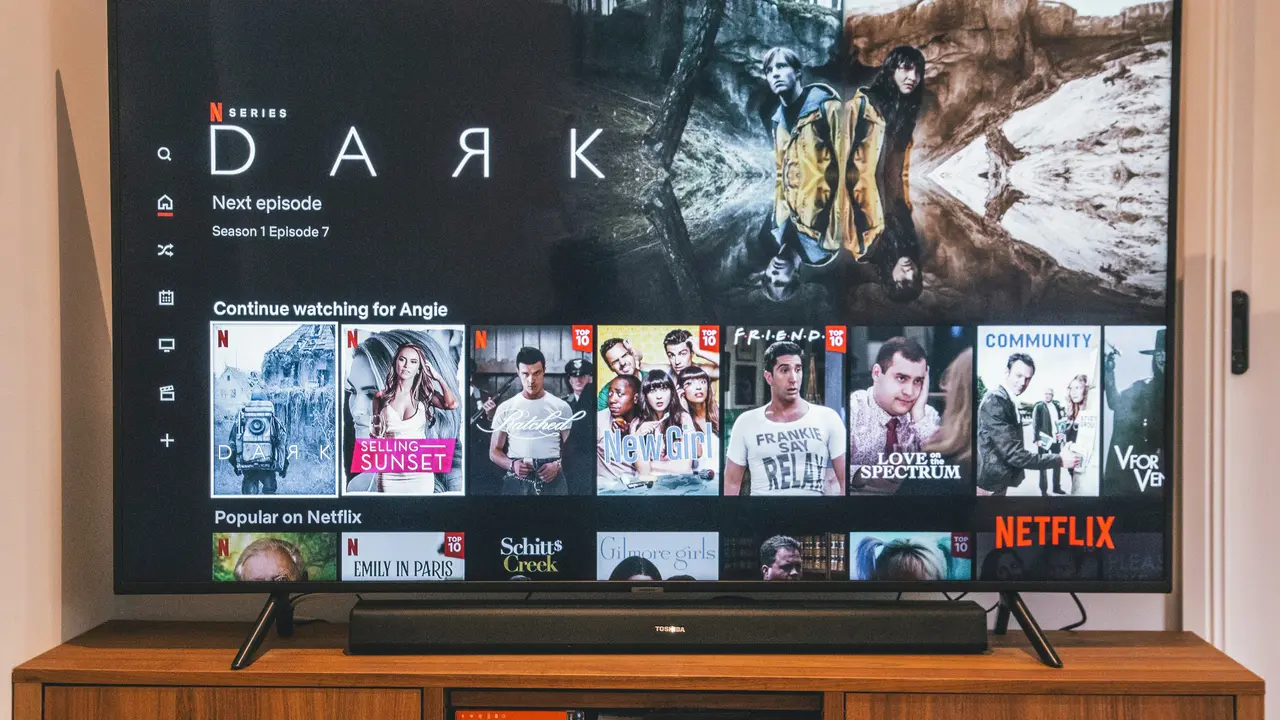
Sei pronto a scoprire come collegare iPhone a TV Sony? Grazie a questa guida semplice e veloce, potrai trasformare la tua esperienza di intrattenimento, godendo dei contenuti del tuo smartphone direttamente sul grande schermo. Che si tratti di ascoltare musica, guardare film o giocare, seguendo i nostri consigli riuscirai a realizzare l’accoppiamento in pochi semplici passaggi!
In qualità di Affiliato Amazon ricevo un guadagno dagli acquisti idonei.
Vantaggi del collegamento tra iPhone e TV Sony
Collegare il tuo iPhone a una TV Sony offre numerosi vantaggi, rendendo l’esperienza multimediale decisamente più ricca e coinvolgente. Ecco alcuni dei principali vantaggi:
- Schermo più grande: Guarda film e foto in dimensioni maggiori.
- Condivisione semplificata: Mostra presentazioni o video a più persone senza difficoltà.
- Gioco potenziato: Esplora videogame con controlli più fluidi e un’immagine più grande.
Come collegare iPhone a TV Sony tramite cavo HDMI
Una delle modalità più comuni per collegare iPhone a una TV Sony è tramite un cavo HDMI. Questo metodo è diretto e non richiede di configurare reti Wi-Fi o adattatori. Ecco come fare:
Passaggi per il collegamento
Segui questi semplici passaggi per collegare il tuo iPhone alla TV utilizzando un cavo HDMI:
- Acquista un adattatore Lightning a HDMI, se non ne possiedi già uno.
- Collega l’adattatore alla porta Lightning del tuo iPhone.
- Collega un cavo HDMI all’adattatore e l’altra estremità alla porta HDMI della tua TV Sony.
- Accendi la TV e seleziona l’ingresso HDMI corretto utilizzando il telecomando.
- Il tuo iPhone dovrebbe ora essere connesso e pronto per l’uso!
Collegamento wireless: AirPlay per TV Sony
Se preferisci una connessione senza fili, puoi utilizzare AirPlay per collegare il tuo iPhone a una TV Sony compatibile. Questo metodo offre una comoda alternativa ai cavi e facilita lo streaming di contenuti senza ingombri.
Requisiti per utilizzare AirPlay
- Assicurati che la TV Sony supporti AirPlay 2.
- Controlla che il tuo iPhone e la TV siano connessi alla stessa rete Wi-Fi.
Come utilizzare AirPlay
Segui questi passaggi per avviare il collegamento tramite AirPlay:
- Apri il centro di controllo sul tuo iPhone scorrendo verso il basso dall’angolo in alto a destra (iPhone X e successivi) o verso l’alto (iPhone 8 e precedenti).
- Tocca l’icona AirPlay.
- Seleziona la tua TV Sony dall’elenco dei dispositivi disponibili.
- Se richiesto, inserisci il codice che appare sulla tua TV.
- Il contenuto del tuo iPhone dovrebbe adesso apparire sulla TV. Buona visione!
In qualità di Affiliato Amazon ricevo un guadagno dagli acquisti idonei.
Altre opzioni di collegamento: app e dispositivi di streaming
Se desideri esplorare ulteriori opzioni su come collegare iPhone a TV Sony, considera l’utilizzo di app dedicate e dispositivi di streaming. Questi metodi possono arricchire la tua esperienza di visione e semplificare il processo di collegamento.
Utilizzare app compatibili
Diverse app ti consentono di trasmettere contenuti dal tuo iPhone alla TV. Alcune delle più popolari includono:
- Netflix e YouTube: per lo streaming di video.
- Spotify: per ascoltare la tua musica preferita su un sistema audio migliore.
- Photos e Videos: condividi facilmente le tue immagini e filmati.
Dispositivi di streaming
Se la tua TV non supporta le funzionalità di AirPlay, puoi utilizzare dispositivi di streaming come:
- Apple TV: ideale per utilizzare AirPlay e accedere a contenuti Apple.
- Chromecast: per trasmettere contenuti direttamente tramite Google Home.
- Roku: una versatile opzione di streaming con molte app disponibili.
Soluzione ai problemi comuni nel collegamento
Anche se il processo di collegamento è generalmente semplice, potresti incontrare alcuni problemi. Ecco alcune soluzioni per i problemi più comuni:
Problemi di connessione tramite cavo HDMI
- Controlla se il cavo HDMI è correttamente inserito in entrambe le porte.
- Verifica che la TV sia impostata sull’ingresso HDMI corretto.
- Prova a riavviare sia il TV che l’iPhone.
Problemi con AirPlay
- Assicurati che entrambi i dispositivi siano connessi alla stessa rete Wi-Fi.
- Riavvia il router Wi-Fi.
- Controlla le impostazioni del tuo iPhone per assicurarti che AirPlay sia abilitato.
Conclusione
In questo articolo, abbiamo esaminato diverse modalità su come collegare iPhone a TV Sony, sia tramite cavo HDMI che utilizzando AirPlay, oltre ad altre soluzioni pratiche. Seguendo questi semplici passaggi, potrai godere di un’ottima esperienza di intrattenimento. Non dimenticare di esplorare ulteriori articoli sul nostro blog per altre guide e consigli pratici, e condividi la tua esperienza con amici e familiari!
In qualità di Affiliato Amazon ricevo un guadagno dagli acquisti idonei.
Articoli recenti su Tv Sony
- Scopri come collegare Samsung S7 con TV Sony in pochi passi!
- Come Installare Android su Smart TV Sony: Guida Facile e Veloce!
- Come Si Spostano i Canali sui TV Sony: Guida Pratica e Veloce!
- Scopri Come Scaricare l’App Mediaset Play sul TV Sony!
- Come Installare DAZN su Smart TV Sony Bravia: Guida Facile!
Link utili per Tv Sony
- Guida ai migliori TV Sony del 2025 – HDblog
- Catalogo ufficiale TV Sony – Sony Italia
- Recensioni TV Sony Bravia – Tom’s Hardware
- Come scegliere una TV Sony – Wired Italia
- Supporto TV Sony – Sony Italia