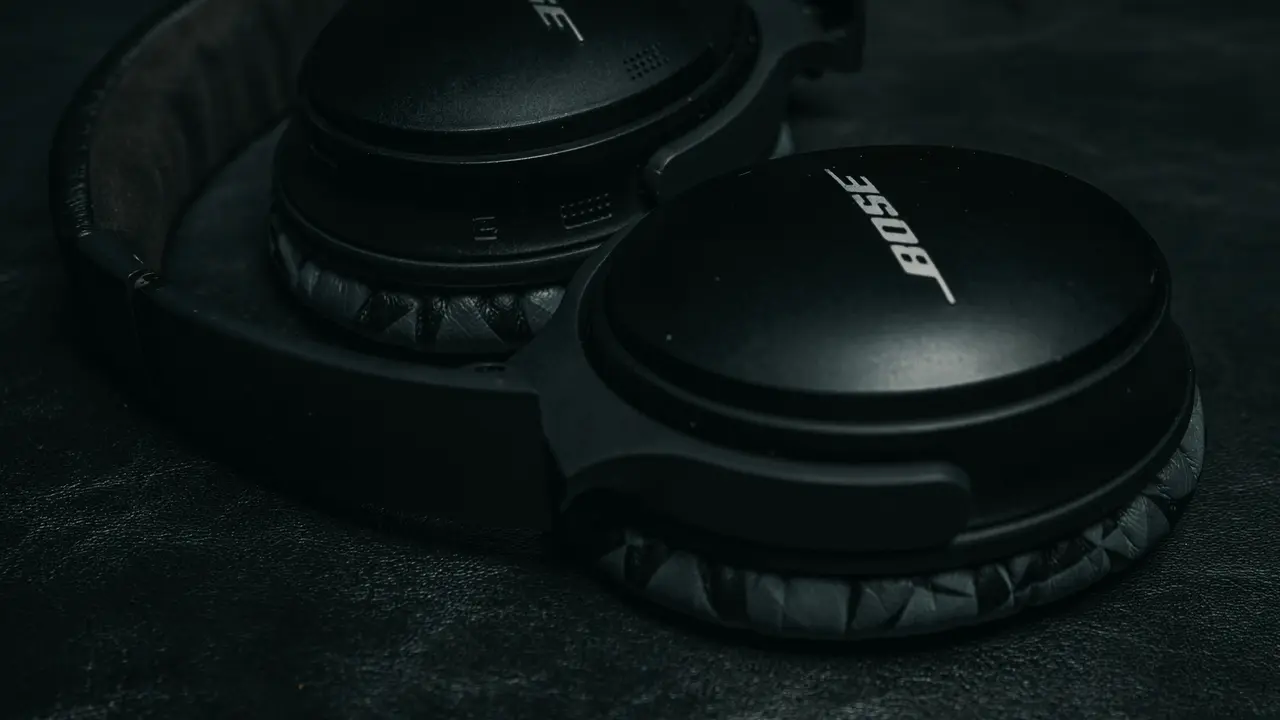
Hai appena acquistato un paio di cuffie wireless Sennhei e non sei sicuro di come collegarle alla base? Sei nel posto giusto! In questa guida semplice e dettagliata, ti mostreremo esattamente come collegare la base alle cuffie wireless Sennhei in pochi passaggi. Preparati a scoprire tutto ciò che ti serve per goderti la tua musica senza fili.
In qualità di Affiliato Amazon ricevo un guadagno dagli acquisti idonei.
Preparativi: Come collegare la base alle cuffie wireless Sennhei
Controlla il contenuto della confezione
Prima di iniziare, assicurati di avere tutto il necessario. All’interno della confezione dovresti trovare:
- Le cuffie wireless Sennhei
- La base di ricarica
- Un cavo USB per la ricarica
- Il manuale d’uso
Verifica lo stato delle cuffie e della base
È importante assicurarsi che entrambe le cuffie e la base siano cariche e pronte per l’uso. Controlla se le spie LED si accendono quando accendi i dispositivi.
Passaggi per collegare la base alle cuffie wireless Sennhei
Step 1: Accendere la base di ricarica
Collega la base di ricarica a una fonte di alimentazione utilizzando il cavo USB fornito. Una volta che la base è alimentata, verifica che il LED indichi che è pronta per l’uso.
Step 2: Accendere le cuffie wireless Sennhei
Accendi le cuffie premendo il pulsante di accensione. Dovresti vedere una luce che lampeggia, indicando che sono pronte per il collegamento.
Step 3: Iniziare la sincronizzazione
Per collegare la base alle cuffie, dovrai attivare la modalità di accoppiamento. Di solito, questo si fa tenendo premuto il pulsante Bluetooth sulle cuffie fino a quando il LED inizia a lampeggiare velocemente.
In qualità di Affiliato Amazon ricevo un guadagno dagli acquisti idonei.
Step 4: Collegare le cuffie alla base
Una volta che le cuffie sono in modalità di accoppiamento, avvicinale alla base di ricarica. La base dovrebbe riconoscere automaticamente le cuffie e completare il collegamento. Controlla se il LED sulle cuffie smette di lampeggiare e diventa fisso, confermando il collegamento avvenuto.
Problemi comuni e soluzioni durante il collegamento
Cuffie non si collegano alla base
Se le cuffie non riescono a collegarsi, prova a:
- Spegnere e riaccendere le cuffie.
- Assicurarti che le cuffie siano cariche.
- Verificare che non ci siano altre cuffie già collegate alla base.
Lucetta LED non si accende sulla base
Se la base di ricarica non si accende, controlla:
- Se il cavo USB è correttamente collegato alla presa di corrente.
- Se la presa di corrente è funzionante.
Consigli per un uso ottimale delle cuffie wireless Sennhei
Carica le cuffie regolarmente
Per garantire la massima durata della batteria, carica le cuffie regolarmente. Evita di lasciarle scariche per lunghi periodi.
Mantenere pulita la base e le cuffie
Un’adeguata manutenzione è importante. Pulisci periodicamente la base e le cuffie per evitare accumuli di polvere e sporco.
Conclusione
Collegare la base alle cuffie wireless Sennhei è un processo semplice che può essere completato in pochi minuti seguendo attentamente i passaggi indicati. Assicurati di controllare i suggerimenti e le soluzioni ai problemi comuni per un’esperienza senza intoppi. Non dimenticare di condividere questa guida con i tuoi amici e di esplorare altri articoli nel nostro blog per approfondire le tue conoscenze sul mondo delle cuffie wireless!
In qualità di Affiliato Amazon ricevo un guadagno dagli acquisti idonei.
Articoli recenti su Cuffie Wireless
- Come si ricarica una cuffia wireless: Guida Pratica e Veloce!
- Come Collegare Cuffie Sony Wireless: Guida Facile e Veloce!
- Scopri Come Collegare Cuffie Sennheiser Wireless Facile e Veloce!
- Come Collegare 2 Cuffie alla PS4 Wireless: La Guida Definitiva
- Scopri come attivare le cuffie wireless su Nintendo!
Link utili per Cuffie Wireless
- Guida alle migliori cuffie wireless del 2025 – Wirecutter
- Come funzionano le cuffie wireless – Tech Explained
- Consigli per la manutenzione delle cuffie wireless – Lifewire
- Confronto tra cuffie wireless top di gamma – CNET
- Guida alla connettività Bluetooth per cuffie wireless – Bluetooth.com