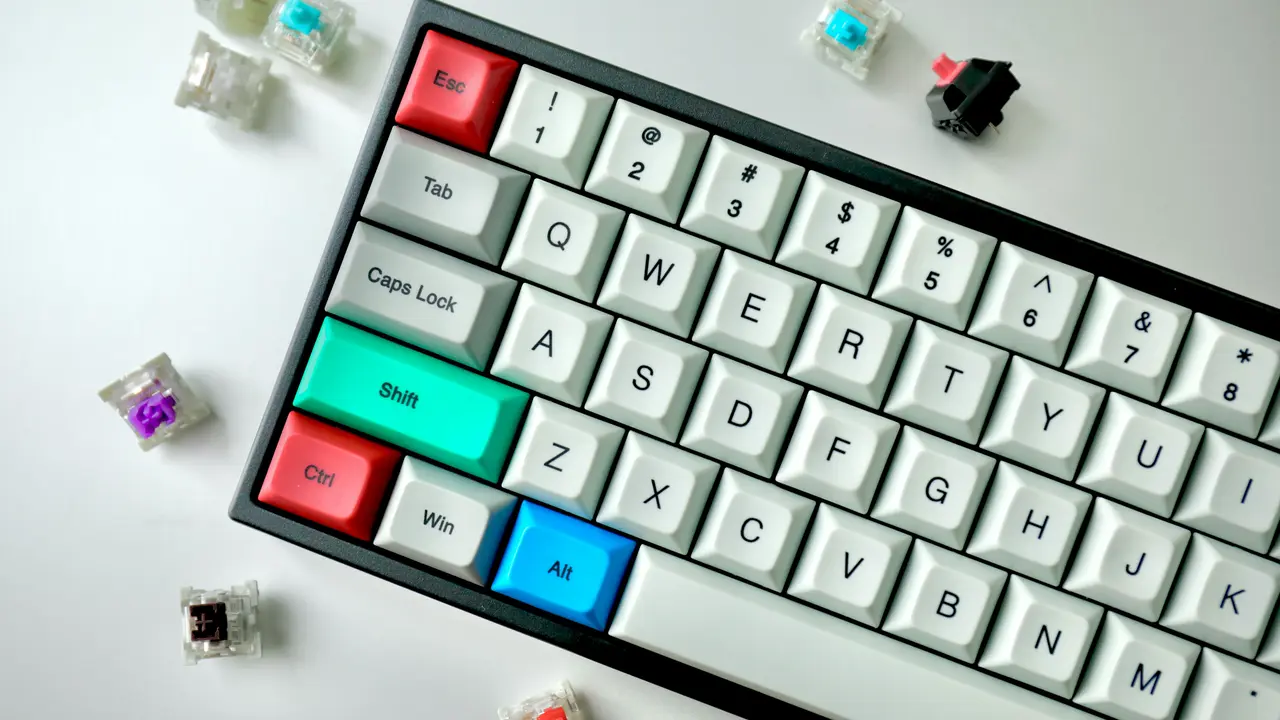
Stai cercando di capire come collegare la tastiera del Samsung S4 con il PC? Sei nel posto giusto! In questa guida facile e pratica, ti mostreremo i passaggi necessari per effettuare il collegamento senza difficoltà. Non importa se sei un principiante o un utente esperto, qui troverai tutte le informazioni di cui hai bisogno per sfruttare al meglio la tua tastiera.
In qualità di Affiliato Amazon ricevo un guadagno dagli acquisti idonei.
Preparazione al Collegamento della Tastiera del Samsung S4 con il PC
Controlla le Impostazioni del Tuo PC
Prima di procedere con il collegamento, è importante verificare alcune impostazioni del tuo PC. Assicurati di avere Windows 10 o versioni successive, che supportano facilmente i dispositivi Bluetooth. Segui questi passaggi:
- Vai su “Impostazioni”.
- Clicca su “Dispositivi”.
- Seleziona “Bluetooth e altri dispositivi”.
- Assicurati che il Bluetooth sia attivato.
Verifica le Impostazioni del Samsung S4
Ora è il momento di controllare le impostazioni del tuo Samsung S4. Devi assicurarti che il dispositivo sia pronto per il collegamento:
- Accedi a “Impostazioni”.
- Seleziona “Connessioni”.
- Attiva il Bluetooth.
Collegare la Tastiera del Samsung S4 al PC
Effettuare il Pairing
Ora che il tuo PC e il Samsung S4 sono pronti, puoi iniziare il processo di collegamento. Ecco come effettuare il pairing:
- Dal tuo PC, vai su “Aggiungi dispositivo Bluetooth o altro”.
- Seleziona “Bluetooth”.
- In pochi secondi, il tuo Samsung S4 dovrebbe apparire nell’elenco dei dispositivi disponibili. Cliccaci sopra per collegarlo.
Inserire il Codice di Abbinamento
Dopo aver selezionato il Samsung S4, potrebbe essere necessario inserire un codice di abbinamento. In generale, questo è un codice numerico che apparirà sullo schermo. Inseriscilo sul tuo Samsung S4 per confermare il collegamento.
In qualità di Affiliato Amazon ricevo un guadagno dagli acquisti idonei.
Utilizzare la Tastiera del Samsung S4 sul PC
Test della Tastiera Collegata
Dopo aver completato il collegamento, è importante testare che la tastiera funzioni correttamente. Puoi farlo aprendo un’applicazione di elaborazione testi o un semplice blocco note:
- Prova a digitare alcune parole.
- Controlla se tutti i tasti rispondono come previsto.
Risoluzione dei Problemi Comuni
Se riscontri problemi durante il collegamento della tastiera del Samsung S4 con il PC, ecco alcuni suggerimenti per risolverli:
- Ricontrolla che il Bluetooth sia attivato su entrambi i dispositivi.
- Assicurati che la tastiera sia caricata e accesa.
- Riavvia sia il PC che il Samsung S4 e ripeti il processo di collegamento.
Alternative al Collegamento della Tastiera del Samsung S4 con il PC
Utilizzare App di Terze Parti
Se non riesci a collegare la tastiera del Samsung S4 direttamente, considera l’uso di app di terze parti disponibili nel Google Play Store. Alcune di queste app possono facilitare la condivisione della tastiera tra dispositivi diversi.
Collegamento via Cavo
In alternativa, potresti anche pensare di utilizzare un collegamento via cavo, se la tua tastiera supporta questa opzione. Assicurati di avere i cavi giusti e segui le istruzioni del produttore per un collegamento ottimale.
Vantaggi di Collegare la Tastiera del Samsung S4 al PC
Maggiore Efficienza
Collegare la tastiera del Samsung S4 al PC ti permette di digitare in modo più veloce e preciso rispetto all’uso della tastiera virtuale, aumentando così la tua produttività.
Utilizzo della Tastiera Fisica
Per chi è abituato a utilizzare una tastiera fisica, questo collegamento offre un’esperienza di digitazione più confortevole, specialmente durante sessioni prolungate di lavoro.
Conclusione
In conclusione, ora che sai come collegare la tastiera del Samsung S4 con il PC, avrai accesso a un modo più efficiente e pratico di lavorare. Speriamo che questa guida pratica ti sia stata utile e che tu possa sfruttare al meglio le potenzialità della tua tastiera! Non dimenticare di condividere questo articolo con amici e colleghi e di esplorare i nostri altri contenuti per scoprire ulteriori suggerimenti e trucchi tecnologi.
In qualità di Affiliato Amazon ricevo un guadagno dagli acquisti idonei.
Articoli recenti su Tastiera Pc
- Scopri come si fa il trattino basso sulla tastiera del computer
- Come si digita la potenza con la tastiera del computer?
- Come si fa ª sulla tastiera del PC: La Guida Definitiva!
- Come caricare VST su tastiera esterna collegata al PC: Guida Facile!
- Scopri Come Mai i Tasti del Volume Non Funzionano sul Tuo PC!
Link utili per Tastiera Pc
- Migliori tastiere per PC del 2025 – Tom’s Hardware
- Come scegliere una tastiera per PC – Aranzulla.it
- Tastiere meccaniche vs a membrana: quale scegliere – HDblog
- Tastiere da gaming e da ufficio: le differenze – Everyeye Tech
- Le migliori tastiere economiche per PC – TechRadar