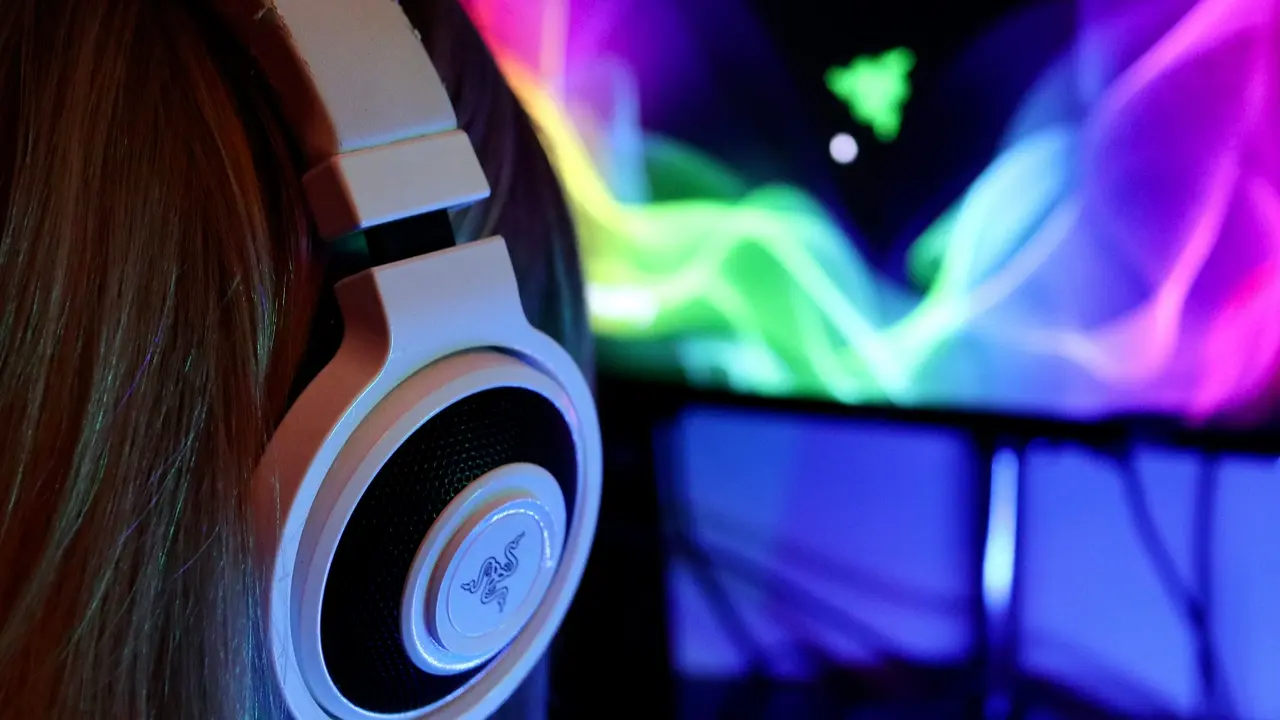
Hai finalmente deciso di immergerti nel mondo di Fortnite e vuoi assicurarti di avere un’esperienza di gioco immersiva? Sapere come collegare le cuffie al PC per Fortnite è fondamentale per comunicare con i tuoi amici e per goderti ogni suono del gioco. In questo articolo, ti guideremo attraverso i passaggi necessari per collegare le tue cuffie al PC, assicurandoti di essere pronto a combattere in ogni battaglia!
In qualità di Affiliato Amazon ricevo un guadagno dagli acquisti idonei.
Come collegare le cuffie al PC per Fortnite: le basi
Tipi di cuffie compatibili con il PC
Prima di scoprire come collegare le cuffie al PC per Fortnite, è importante capire i diversi tipi di cuffie disponibili sul mercato. Ecco i principali tipi di cuffie che puoi utilizzare:
- Cuffie cablate
- Cuffie Bluetooth
- Cuffie con microfono integrato
Controlla le porte audio del tuo PC
Un elemento chiave per collegare correttamente le cuffie al PC è la verifica delle porte audio disponibili. Solitamente, troverai le seguenti porte sul tuo computer:
- Porta audio da 3,5 mm (per cuffie cablate)
- USB (per cuffie USB o dongle Bluetooth)
Assicurati di identificare correttamente la porta da utilizzare in base al tipo di cuffie che possiedi.
Collegare cuffie cablate al PC per Fortnite
Passaggi per il collegamento
Copriremo ora i semplici passaggi su come collegare le cuffie al PC per Fortnite utilizzando cuffie cablate. Segui queste istruzioni:
- Inserisci il jack da 3,5 mm nella porta audio corretta del PC.
- Se le cuffie hanno anche un microfono, assicurati di collegarlo nella porta dedicata, se presente.
- Accendi il PC per riconoscere le cuffie collegate.
Impostazioni audio su Windows
Dopo aver collegato le cuffie, è importante controllare che la configurazione audio sia corretta. Ecco come fare:
- Fai clic con il tasto destro sull’icona dell’audio nella barra delle applicazioni.
- Seleziona “Dispositivi di riproduzione”.
- Assicurati che le cuffie siano impostate come dispositivo predefinito.
Collegare cuffie Bluetooth al PC per Fortnite
Attivare il Bluetooth sul PC
Se hai scelto di utilizzare cuffie Bluetooth, il primo passaggio è assicurarti che il Bluetooth sia attivato sul tuo PC. Puoi farlo seguendo questi passaggi:
- Vai su “Impostazioni” nel menu Start.
- Seleziona “Dispositivi” e poi “Bluetooth e altri dispositivi”.
- Attiva il Bluetooth e assicurati che sia visibile per altri dispositivi.
In qualità di Affiliato Amazon ricevo un guadagno dagli acquisti idonei.
Collegare le cuffie Bluetooth
Dopo aver attivato il Bluetooth, segui questi passaggi per collegare le cuffie al PC:
- Accendi le cuffie e mettile in modalità di accoppiamento.
- Nel menu “Bluetooth e altri dispositivi”, seleziona “Aggiungi dispositivo Bluetooth”.
- Scegli le tue cuffie dall’elenco dei dispositivi disponibili e completa l’accoppiamento.
Risoluzione dei problemi comuni
Problemi audio con cuffie cablate
Se dopo aver collegato le cuffie cablate non senti alcun suono, prova questi suggerimenti:
- Controlla che il jack sia inserito completamente nella porta.
- Prova a collegare le cuffie a un altro dispositivo per assicurarti che funzionino.
- Verifica le impostazioni audio per assicurarti che il volume sia alzato e non in muto.
Problemi audio con cuffie Bluetooth
Per le cuffie Bluetooth, ecco alcuni suggerimenti per risolvere eventuali problemi:
- Assicurati che le cuffie siano cariche.
- Controlla che non ci siano interferenze da altri dispositivi Bluetooth.
- Rimuovi le cuffie dalla lista dei dispositivi accoppiati e riaccoppiale.
Impostazioni audio avanzate per Fortnite
Ottimizzazione delle impostazioni in-game
Per un’esperienza di gioco ottimale, potresti voler configurare ulteriormente le impostazioni audio all’interno di Fortnite:
- Vai nelle impostazioni audio nel menu del gioco.
- Regola il volume della musica, degli effetti sonori e della chat vocale in modo bilanciato.
- Assicurati di attivare l’opzione “spatial audio” se le tue cuffie lo supportano.
Utilizzare software di terze parti
Alcuni utenti preferiscono utilizzare software di terze parti per ottenere un suono migliore. Se sei interessato, puoi esplorare software come:
- Equalizzatori audio
- Programmi di gestione del suono virtuale
Questi strumenti possono aiutarti a ottenere un’esperienza audio personalizzata e migliorata.
Conclusione
In conclusione, ora sai come collegare le cuffie al PC per Fortnite sia utilizzando cuffie cablate che Bluetooth. Assicurati di seguire i passaggi corretti e di regolare le impostazioni audio per ottenere il massimo dal tuo gameplay. Se ti è piaciuto questo articolo, condividilo con i tuoi amici o dai un’occhiata ai nostri altri articoli per scoprire ulteriori consigli su Fortnite e sulle migliori attrezzature per gaming!
In qualità di Affiliato Amazon ricevo un guadagno dagli acquisti idonei.
Articoli recenti su Cuffie Pc
- Come impostare una cuffia bluetooth su un PC in pochi passi!
- Come Usare Cuffie WiFi con PC: Guida Semplice e Pratica!
- Come ascoltare audio PC con cuffie e altoparlanti: ecco come!
- Come Ascoltare Musica su PC da YouTube con Cuffie USB
- Dove collegare jack cuffie a un processore PC: la guida veloce!
Link utili per Cuffie Pc
- Guida all’acquisto di cuffie per PC – Tom’s Hardware
- Come scegliere le cuffie da gaming per PC – PC Gamer
- Recensioni cuffie PC e accessori audio – TechRadar
- Configurare le cuffie su PC Windows – Microsoft Support
- Migliori cuffie PC 2025 – CNET