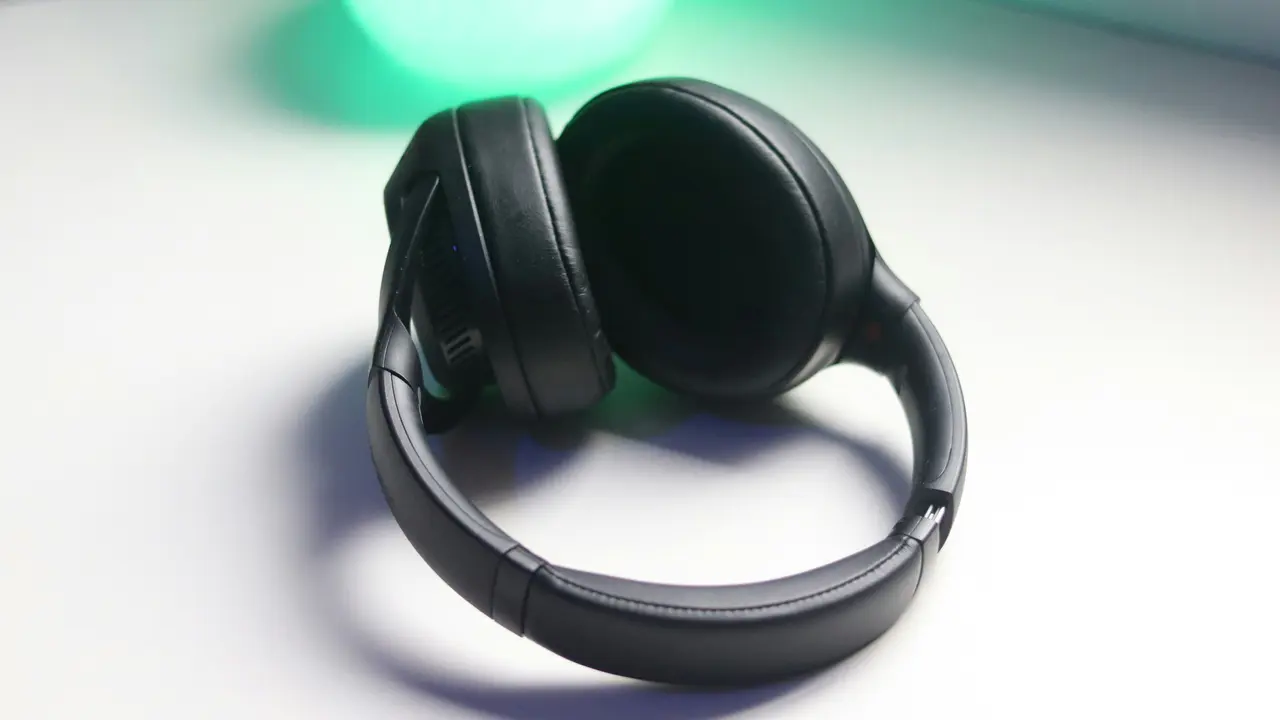
Sei pronto a scoprire come collegare le cuffie bluetooth della Seven al PC in modo semplice e veloce? In questo articolo, ti guideremo passo dopo passo nel processo di accoppiamento delle tue cuffie con il computer. Non solo ti mostreremo il metodo corretto, ma ti daremo anche alcuni suggerimenti per ottimizzare l’esperienza d’uso. Continua a leggere e diventa un esperto nell’uso delle cuffie bluetooth della Seven!
In qualità di Affiliato Amazon ricevo un guadagno dagli acquisti idonei.
Preparativi: Cosa Fare Prima di Collegare le Cuffie Bluetooth Seven al PC
Controlla le Cuffie
Prima di tutto, assicurati che le cuffie bluetooth della Seven siano cariche e pronte all’uso. Un’adeguata preparazione è fondamentale per una connessione senza problemi. Ecco alcune cose da verificare:
- Controlla che le cuffie siano accese.
- Controlla il livello di carica; se necessario, caricale prima di procedere.
- Assicurati che non siano già collegate a un altro dispositivo.
Controlla il PC
Ora che le cuffie sono pronte, passa al tuo computer. È importante che il tuo PC supporti la connettività Bluetooth. Puoi verificare questo in pochi semplici passi:
- Vai su Pannello di Controllo e clicca su Dispositivi.
- Cerca una voce che indica Bluetooth. Se è presente, il tuo PC è compatibile.
- Se non hai il Bluetooth integrato, potresti dover utilizzare un adattatore USB Bluetooth.
Come Collegare le Cuffie Bluetooth della Seven al PC
Modalità di Accoppiamento delle Cuffie
Per iniziare il processo di collegamento, devi mettere le cuffie bluetooth della Seven in modalità di accoppiamento. Ecco come fare:
- Tieni premuto il pulsante di accensione fino a quando non senti un segnale acustico o un lampeggiamento delle luci.
- Di solito, un indicatore LED lampeggerà rapidamente in blu e rosso per segnalare che sono pronte per l’accoppiamento.
Accoppiare le Cuffie al PC
Adesso sei pronto ad accoppiare le cuffie bluetooth con il tuo PC. Ecco i passaggi da seguire:
- Vai su Impostazioni nel tuo computer.
- Clicca su Dispositivi e poi su Bluetooth e altri dispositivi.
- Assicurati che il Bluetooth sia attivato.
- Clicca su Aggiungi un dispositivo Bluetooth o altro.
- Seleziona Bluetooth dalla lista di opzioni.
- Attendi che il computer rilevi le cuffie bluetooth della Seven e selezionale quando appaiono nella lista.
- Segui eventuali istruzioni sullo schermo per completare l’accoppiamento.
In qualità di Affiliato Amazon ricevo un guadagno dagli acquisti idonei.
Risoluzione dei Problemi Comuni durante il Collegamento
Cuffie Non Riconosciute
Se dopo tutti i passaggi precedenti, le cuffie bluetooth della Seven non vengono riconosciute dal PC, prova a:
- Riavviare sia le cuffie che il computer.
- Controllare se le cuffie sono in modalità di accoppiamento.
- Disattivare e riattivare il Bluetooth sul computer.
Qualità del Suono Non Ottimale
Se riscontri problemi di qualità del suono, considera quanto segue:
- Verifica il volume sia sulle cuffie che sul computer.
- Cerca di mantenere il PC vicino alle cuffie per evitare interferenze.
- Controlla se ci sono aggiornamenti da installare per il driver Bluetooth del tuo PC.
Utilizzare le Cuffie Bluetooth Seven con Altri Dispositivi
Collegare a Smartphone e Tablet
Le cuffie bluetooth della Seven possono essere utilizzate anche con dispositivi mobili. Ecco come collegarle:
- Attiva il Bluetooth sul tuo smartphone o tablet.
- Metti le cuffie in modalità di accoppiamento.
- Seleziona le cuffie dalla lista dei dispositivi disponibili e conferma l’accoppiamento.
Altre Opzioni di Utilizzo
Puoi anche utilizzare le cuffie con altri dispositivi elettronici come TV o console di gioco, seguendo procedure simili a quelle descritte per il PC.
Conclusione
In questo articolo abbiamo visto insieme come collegare le cuffie bluetooth della Seven al PC, affrontando vari aspetti del processo, dalla preparazione all’accoppiamento e alla risoluzione di eventuali problemi. Ora sei pronto a goderti la tua musica e i tuoi film con un’esperienza sonora wireless di alta qualità. Se vuoi approfondire ulteriormente l’argomento o scoprire altri consigli, non esitare a condividere questo articolo e a dare un’occhiata agli altri contenuti del nostro blog!
In qualità di Affiliato Amazon ricevo un guadagno dagli acquisti idonei.
Articoli recenti su Cuffie Bluetooth
- Come Trovare l’Altra Cuffia Bluetooth: 5 Soluzioni Efficaci!
- Come mai le cuffie Bluetooth si staccano sempre? Scopri il perché!
- Scopri Come Collegare Cuffie Bluetooth alla PS4 Non Supportato!
- Come Funzionano Cuffie Bluetooth per TV: Guida Essenziale!
- Come Regolare l’Audio delle Cuffie Bluetooth Android: Guida Pratica
Link utili per Cuffie Bluetooth
- Come funzionano le cuffie Bluetooth: cosa sapere
- Le cuffie wireless fanno male?
- Guida completa su come indossare le cuffie
- Ecco come funzionano le cuffie con cancellazione del rumore
- Bluetooth 5.0 vs 5.1 vs 5.2 vs 5.3: ecco cosa dovresti sapere