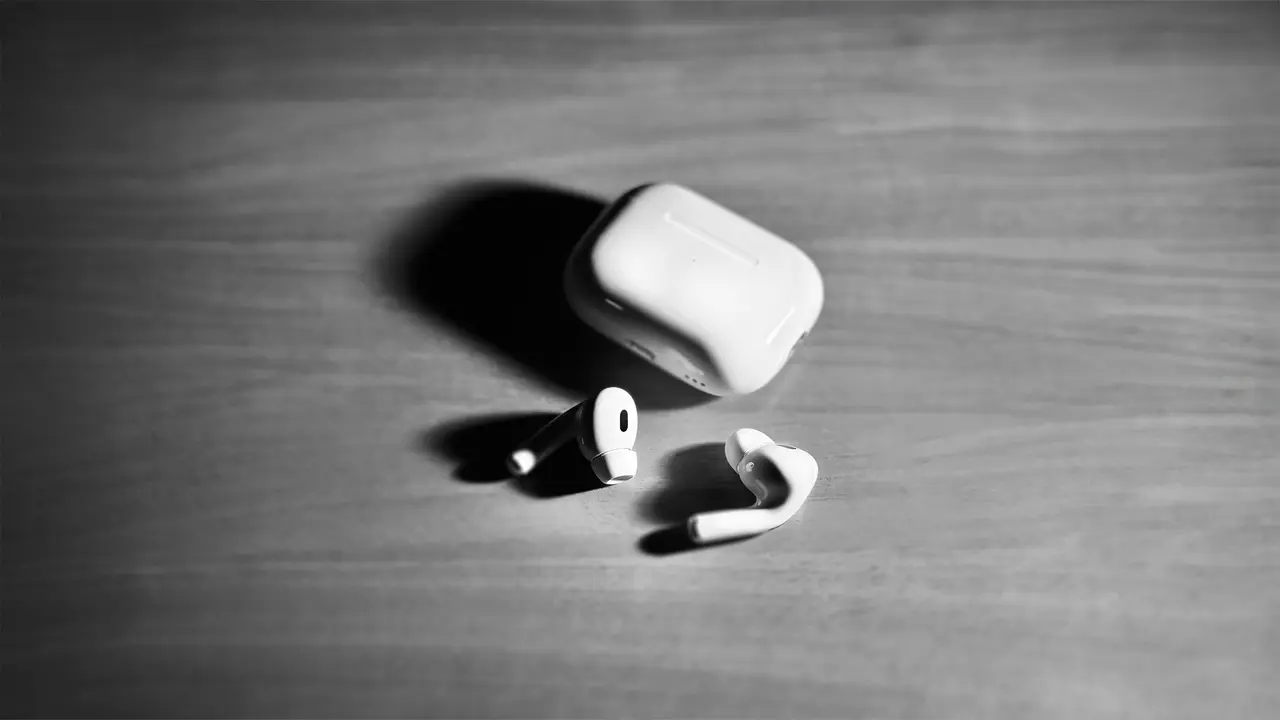
Hai mai pensato a come collegare le cuffie dell’iPhone al PC? Se sì, sei nel posto giusto! Questa guida facile e veloce ti mostrerà i passaggi necessari per connettere le tue cuffie senza fili o cablate e ascoltare la tua musica o i tuoi video in modo semplice. Scoprirai anche alcune soluzioni alternative e suggerimenti utili che renderanno il tuo lavoro al computer molto più piacevole.
In qualità di Affiliato Amazon ricevo un guadagno dagli acquisti idonei.
1. Preparare le cuffie dell’iPhone per il collegamento al PC
Controllo della compatibilità delle cuffie
Prima di iniziare, è importante verificare che le tue cuffie siano compatibili con il PC. Le cuffie dell’iPhone possono essere sia cablate che wireless:
- Cuffie cablate: Utilizzano il connettore lightning o il jack da 3,5 mm.
- Cuffie wireless: Utilizzano la tecnologia Bluetooth per connettersi a dispositivi, incluso il PC.
Ricaricare le cuffie wireless
Assicurati che le cuffie siano completamente cariche. Le cuffie wireless potrebbero non funzionare correttamente se la batteria è bassa. Usa il caricabatterie fornito per ricaricarle prima di effettuare la connessione al PC.
2. Collegare le cuffie cablate dell’iPhone al PC
Uso del connettore Lightning
Se possiedi cuffie con connettore Lightning, avrai bisogno di un adattatore USB-C o USB-A. Ecco come procedere:
- Collega l’adattatore al PC.
- Inserisci il connettore Lightning dell’auricolare nell’adattatore.
- Il PC dovrebbe riconoscere automaticamente le cuffie.
Collegamento tramite jack da 3,5 mm
Per cuffie cablate con jack da 3,5 mm, il processo è ancora più semplice:
- Collega il jack da 3,5 mm nella porta audio del tuo PC.
- Attendi che il sistema operativo riconosca il dispositivo.
3. Collegare le cuffie wireless dell’iPhone al PC
In qualità di Affiliato Amazon ricevo un guadagno dagli acquisti idonei.
Attivare la modalità di associazione Bluetooth
Per connettere le cuffie wireless, la prima cosa da fare è attivare la modalità di associazione Bluetooth. Ecco come:
- Accendi le cuffie e attiva la modalità Bluetooth seguendo le istruzioni del produttore.
- Quasi sempre, è necessario tenere premuto un pulsante fino a che una luce lampeggia rapidamente.
Aggiungere le cuffie al PC
Una volta attivate, procedi come segue per collegare le cuffie al tuo PC:
- Apri le impostazioni Bluetooth sul tuo computer.
- Cerca un dispositivo Bluetooth e seleziona le cuffie dall’elenco.
- Accetta la connessione e segui le istruzioni sullo schermo, se necessario.
4. Risoluzione dei problemi comuni
Cosa fare se il collegamento non funziona
Talvolta potresti riscontrare problemi nel collegare le cuffie dell’iPhone al PC. Ecco alcune soluzioni comuni:
- Assicurati che le cuffie siano in modalità di associazione.
- Verifica che il Bluetooth sia attivato sul PC.
- Riavvia sia il PC che le cuffie.
Controllo delle impostazioni audio del PC
Se le cuffie sono connesse ma non senti suoni, controlla le seguenti impostazioni audio:
- Apri il pannello di controllo audio del PC.
- Assicurati che le cuffie siano impostate come dispositivo di riproduzione predefinito.
5. Alternative e suggerimenti per l’uso delle cuffie
Utilizzare un adattatore Bluetooth
Se il tuo PC non ha il Bluetooth integrato, considera l’acquisto di un adattatore Bluetooth USB. Questo dispositivo ti permetterà di connettere facilmente le cuffie wireless al PC.
Amplificare l’audio e migliorare l’esperienza di ascolto
Se desideri un suono di qualità superiore, puoi utilizzare un amplificatore audio esterno per potenziare l’uscita delle cuffie. Questa opzione è particolarmente vantaggiosa per chi ascolta musica o guarda film frequentemente sul PC.
6. Conclusione
Collegare le cuffie dell’iPhone al PC è un’operazione semplice e veloce, sia per le cuffie cablate che per quelle wireless. Seguendo i passaggi descritti in questa guida, potrai goderti un audio di qualità superiore mentre lavori o ti diverti. Se hai trovato utile questo articolo, condividilo con amici e familiari, e dai un’occhiata ad altri articoli sul nostro blog per ulteriori suggerimenti e trucchi!
In qualità di Affiliato Amazon ricevo un guadagno dagli acquisti idonei.
Articoli recenti su Cuffie iPhone
- Come Caricare le Cuffie Wireless iPhone in 5 Semplici Passi!
- Come Chiudere le Cuffie dell’iPhone nel Cartone in 5 Semplici Passi
- Quanto costano le cuffie per il cellulare iPhone? Scoprilo ora!
- Come Collegare Entrambe le Cuffie Bluetooth iPhone: Guida Facile!
- Scopri Come Collegare Cuffie Bluetooth all’iPhone in Pochi Passi!
Link utili per Cuffie iPhone
- Guida Apple ufficiale alle AirPods
- Recensione cuffie Bluetooth per iPhone – TechRadar
- Come connettere cuffie Bluetooth all’iPhone – Apple Support
- Confronto tra le migliori cuffie wireless per iPhone – CNET
- Novità e aggiornamenti iOS per migliorare l’audio – Apple Newsroom