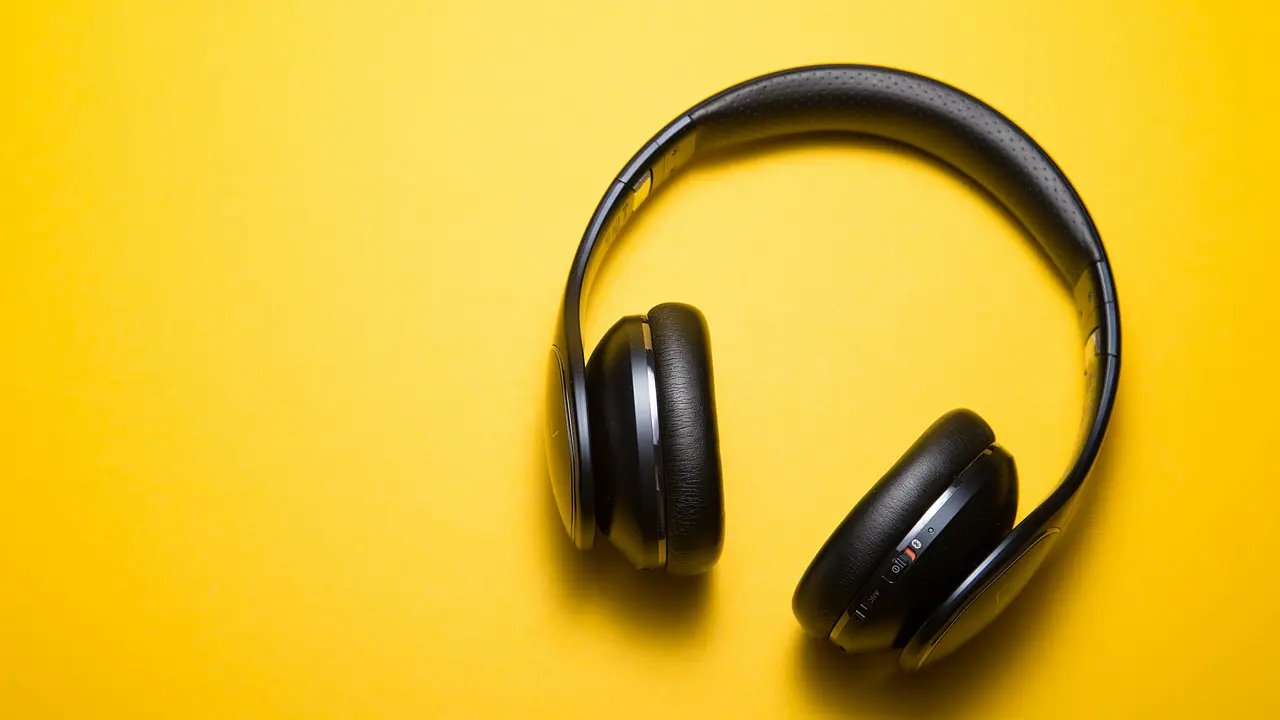
Sei stanco dei cavi ingombranti mentre guardi la TV? Vuoi scoprire come collegare le cuffie wireless al TV MPMan in maniera semplice e veloce? In questa guida, ti mostreremo passo dopo passo come effettuare questa operazione, così potrai goderti i tuoi programmi preferiti con il massimo della comodità e senza distrazioni. Seguici e scopri tutti i segreti per un collegamento perfetto!
In qualità di Affiliato Amazon ricevo un guadagno dagli acquisti idonei.
Preparazione: Cosa Serve per Collegare le Cuffie Wireless al TV MPMan
Verifica della Compatibilità delle Cuffie
Prima di iniziare, è importante assicurarsi che le cuffie wireless siano compatibili con il tuo TV MPMan. Controlla che le cuffie supportino il Bluetooth, il sistema più comune per il collegamento senza fili.
Controllo delle Impostazioni del TV
Accertati che il tuo TV MPMan sia dotato di funzionalità Bluetooth. Consulta il manuale del tuo dispositivo o le impostazioni del menu per verificare la presenza di questa opzione.
Passi per Collegare le Cuffie Wireless al TV MPMan
Attivazione del Bluetooth sul TV MPMan
Inizia attivando il Bluetooth sul tuo TV MPMan. Segui questi passaggi:
- Accendi il TV e vai nel menu delle impostazioni.
- Cerca l’opzione “Bluetooth” nel menu delle connessioni.
- Attiva la funzione Bluetooth se non è già attiva.
Messa in Modalità di Abbinamento delle Cuffie Wireless
Le cuffie devono essere messe in modalità di abbinamento per poter essere riconosciute dal TV. Ecco come fare:
- Accendi le cuffie wireless.
- Tieni premuto il pulsante di accensione o il tasto specifico per l’abbinamento (spesso segnalato da un’icona Bluetooth).
- Attendi finché le cuffie non emettono un segnale acustico o un indicatore luminoso che segnala la modalità di abbinamento.
Completamento del Collegamento tra Cuffie Wireless e TV MPMan
In qualità di Affiliato Amazon ricevo un guadagno dagli acquisti idonei.
Ricerca delle Cuffie dal TV
Dopo aver attivato il Bluetooth e messo le cuffie in modalità di abbinamento, il passo successivo è quello di cercare le cuffie dal tuo TV MPMan. Segui questi passaggi:
- Nel menu Bluetooth del TV, seleziona “Cerca dispositivi” o “Aggiungi dispositivo”.
- Attendi che il TV rilevi le tue cuffie wireless.
Abbinamento delle Cuffie
Dopo che il TV ha trovato le cuffie, selezionale per avviare l’abbinamento. Potrebbe essere necessario inserire un codice PIN, che di solito è “0000” o “1234”. Una volta abbinati, riceverai una conferma sullo schermo del TV.
Soluzione dei Problemi Comuni durante il Collegamento
Le Cuffie Non Vengono Riconosciute
Se il TV non rileva le cuffie, verifica i seguenti punti:
- Assicurati che le cuffie siano in modalità di abbinamento.
- Controlla che il Bluetooth del TV sia attivato.
- Riprova l’abbinamento, spegnendo e riaccendendo entrambe le apparecchiature.
Qualità del Suono Insoddisfacente
Se la qualità del suono non è all’altezza delle aspettative, prova a:
- Regolare il volume sia sul TV che sulle cuffie.
- Controllare se ci sono interferenze da altri dispositivi Bluetooth nelle vicinanze.
Consigli Utili per Utilizzare le Cuffie Wireless con il TV MPMan
Posizionamento e Distanza
Posiziona il TV e le cuffie in modo tale da ridurre al minimo gli ostacoli. La distanza ideale per una connessione stabile è di circa 10 metri.
Comandi delle Cuffie
Scopri come utilizzare i comandi delle cuffie per regolare il volume o rispondere alle chiamate senza dover tornare al TV, migliorando così la tua esperienza d’uso.
Conclusione
Collegare le cuffie wireless al TV MPMan è un processo semplice che migliora notevolmente l’esperienza visiva. Abbiamo esplorato insieme come attivare il Bluetooth, abbinare le cuffie e risolvere eventuali problemi. Ora puoi gustarti i tuoi programmi preferiti in modo confortevole e senza fastidi. Se hai trovato utile questa guida, condividila con amici e familiari, e non dimenticare di visitare il nostro blog per ulteriori articoli interessanti su tecnologia e intrattenimento!
In qualità di Affiliato Amazon ricevo un guadagno dagli acquisti idonei.
Articoli recenti su Cuffie Wireless
- Scopri Come Si Ricaricano le Cuffie Wireless Celly
- Come Funzionano le Cuffie Wireless Seven: Scoprilo Subito!
- Come Scegliere Cuffie Wireless: Guida Definitiva per Te
- Come Collegare Alla TV Cuffie Sony Wireless: Guida Semplice!
- Scopri come fare diventare cuffie da filo a wireless!
Link utili per Cuffie Wireless
- Guida alle migliori cuffie wireless del 2025 – Wirecutter
- Come funzionano le cuffie wireless – Tech Explained
- Consigli per la manutenzione delle cuffie wireless – Lifewire
- Confronto tra cuffie wireless top di gamma – CNET
- Guida alla connettività Bluetooth per cuffie wireless – Bluetooth.com