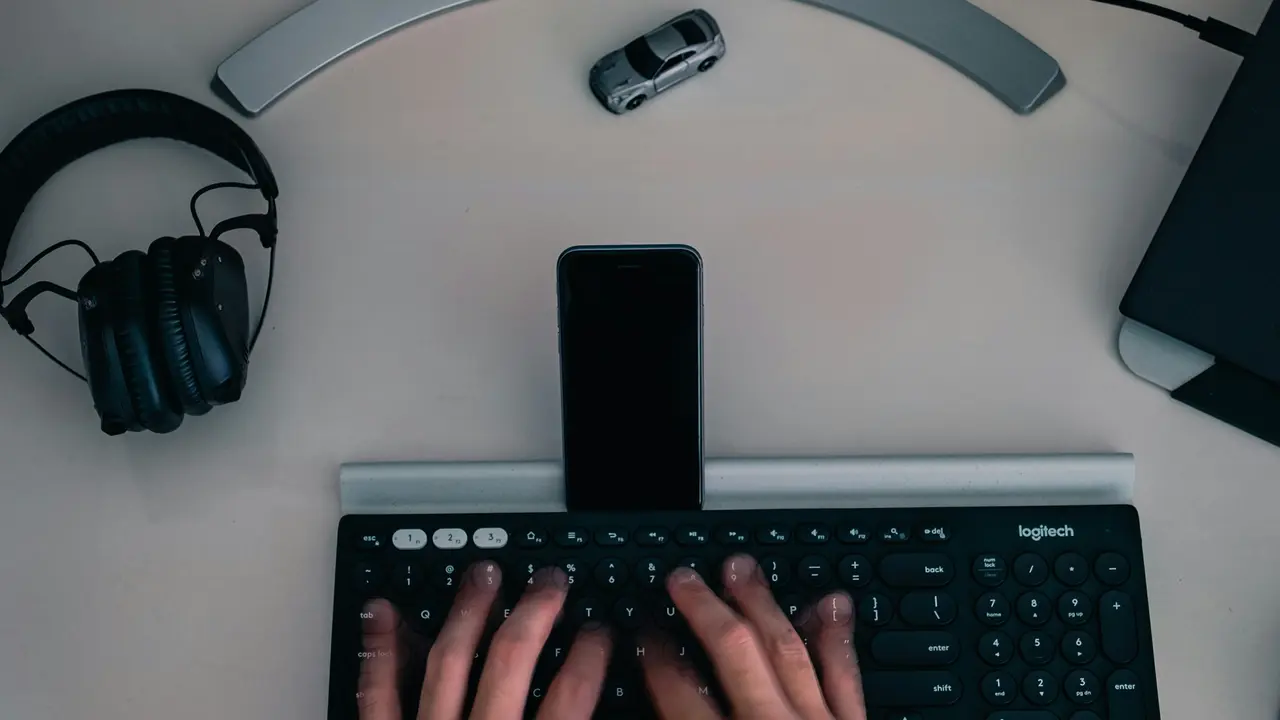
Sei alla ricerca di informazioni su come collegare microfono cuffie al pc? Sei nel posto giusto! In questo articolo, ti guideremo passo dopo passo nel collegamento delle tue cuffie con microfono al computer. Scoprirai consigli pratici e suggerimenti utili per assicurarti che il tuo dispositivo funzioni in modo ottimale. Leggi oltre per apprendere questi semplici trucchi!
In qualità di Affiliato Amazon ricevo un guadagno dagli acquisti idonei.
1. Verifica le porte del tuo PC per capire come collegare microfono cuffie al pc
Tipologie di porte audio
Prima di collegare il microfono cuffie al tuo PC, è fondamentale comprendere le tipologie di porte disponibili. Le porte audio possono variare a seconda del tipo di computer che possiedi. Ecco le più comuni:
- Jack da 3,5 mm: Questa è la porta più comune e la puoi trovare sulla maggior parte dei computer desktop e laptop.
- USB: Molti microfoni e cuffie moderne possono essere collegati tramite porta USB, offrendo una migliore qualità audio.
- Bluetooth: Se hai cuffie wireless, accertati che il tuo PC disponga del Bluetooth attivo.
2. Controlla le impostazioni audio del tuo PC
Accedi al pannello di controllo audio
Una volta verificata la porta di collegamento, il passo successivo è controllare le impostazioni audio del tuo computer. Ecco come fare:
- Scorri verso il basso e fai clic sull’icona dell’altoparlante nella barra delle applicazioni.
- Seleziona “Impostazioni audio” per accedere al pannello di controllo audio.
Seleziona il dispositivo di input
Dopo aver aperto le impostazioni audio, assicurati di selezionare il microfono appropriato:
- Clicca sulla sezione “Input” e scegli il microfono delle cuffie.
- Effettua alcune prove vocali per confermare che il microfono funzioni correttamente.
3. Collega le cuffie con microfono al PC
Collegamento via jack da 3,5 mm
Se stai usando un jack da 3,5 mm, il collegamento è semplice:
- Inserisci il connettore del microfono e delle cuffie nella porta corretta del tuo PC.
- Assicurati che le cuffie siano ben collegate per evitare problemi di qualità audio.
In qualità di Affiliato Amazon ricevo un guadagno dagli acquisti idonei.
Collegamento tramite USB
Se stai utilizzando un dispositivo USB, il processo è ancora più facile. Segui questi passaggi:
- Collegati a una porta USB libera del tuo PC.
- Attendi che il sistema operativo riconosca automaticamente il dispositivo.
Collegamento Bluetooth
Per le cuffie wireless, segui queste istruzioni:
- Assicurati che le cuffie siano accese e in modalità di accoppiamento.
- Vai su “Impostazioni Bluetooth” sul tuo PC e cerca il dispositivo.
- Seleziona le cuffie quando appaiono nell’elenco dei dispositivi disponibili.
4. Esegui un test del microfono e delle cuffie
Verifica il funzionamento del microfono
Una volta collegato, è importante assicurarsi che tutto funzioni correttamente. Ecco come eseguire un test:
- Apri un programma di registrazione audio, come Audacity o anche il registratore integrato di Windows.
- Prova a parlare nel microfono e verifica che venga catturato il suono.
Controlla la qualità audio delle cuffie
Oltre a testare il microfono, è essenziale controllare anche le cuffie:
- Riproduci un audio e ascolta attentamente per eventuali problemi di qualità.
- Prova a regolare il volume per assicurarti che sia bilanciato.
5. Risoluzione dei problemi comuni
Problemi frequenti con il microfono e le cuffie
Anche dopo aver seguito tutti i passaggi, potresti riscontrare dei problemi. Ecco alcune soluzioni:
- Il microfono non funziona: Controlla se è disabilitato nelle impostazioni audio.
- Le cuffie non producono suono: Verifica il collegamento e assicurati che l’alimentazione sia attiva.
- Distorsione del suono: Controlla i cavi e le connessioni per eventuali danni fisici.
Conclusione
In conclusione, collegare microfono cuffie al pc è un processo semplice se segui questi 5 passaggi. Assicurati di controllare le porte, impostare le configurazioni audio e testare il funzionamento per garantire un’esperienza d’uso ottimale. Ora che sei a conoscenza di tutto, non esitare a condividere questo articolo con i tuoi amici o a leggere altri contenuti sul nostro blog per ulteriori consigli tecnologici!
In qualità di Affiliato Amazon ricevo un guadagno dagli acquisti idonei.
Articoli recenti su Cuffie Pc
- Scopri Come Aumentare il Volume delle Cuffie sul PC Facilmente
- Come Bilanciare le Cuffie PC: Guida Facile e Veloce!
- Come Connettere Cuffie e Casse Jack al PC: Guida Facile e Veloce!
- Scopri Come Collegare il Microfono delle Cuffie al PC Fisso!
- Guida: Da PC a Cuffie Amplificatore per un Suono Imperdibile!
Link utili per Cuffie Pc
- Guida all’acquisto di cuffie per PC – Tom’s Hardware
- Come scegliere le cuffie da gaming per PC – PC Gamer
- Recensioni cuffie PC e accessori audio – TechRadar
- Configurare le cuffie su PC Windows – Microsoft Support
- Migliori cuffie PC 2025 – CNET