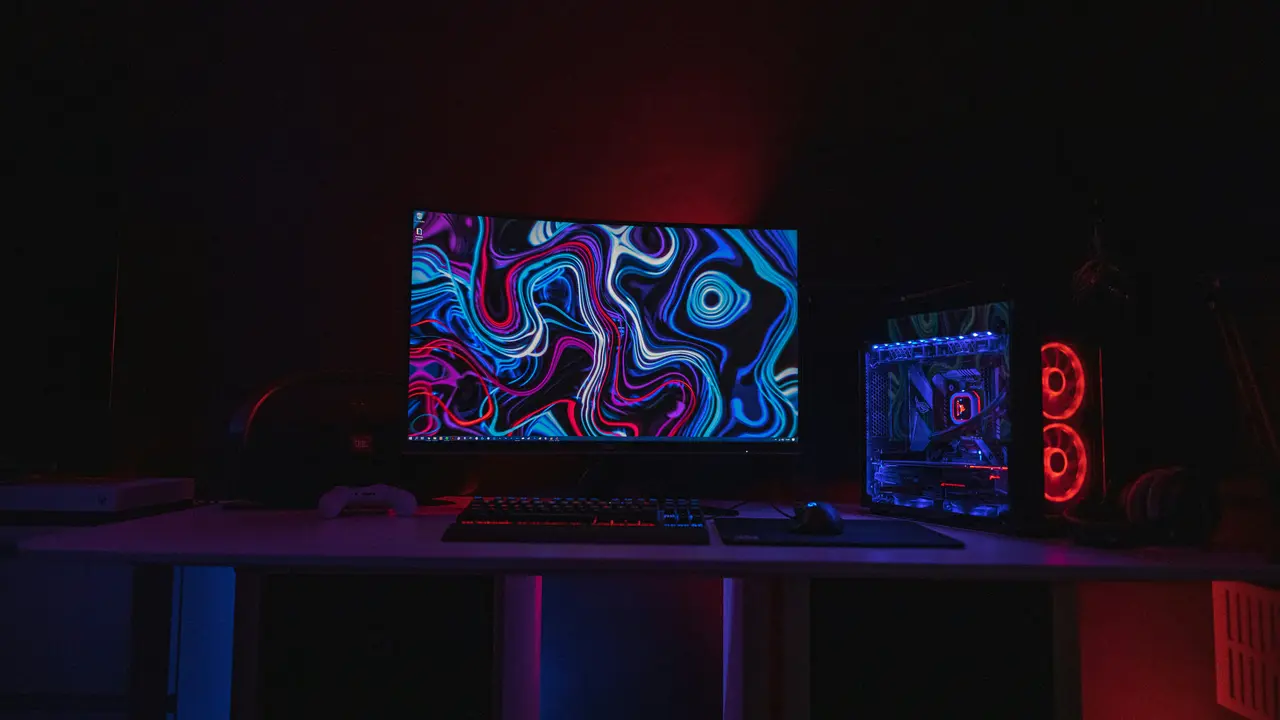
Se stai cercando di capire come collegare monitor al pc vga, sei nel posto giusto! In questo articolo ti guideremo attraverso un processo semplice e veloce, composto da cinque passaggi chiari per rendere la tua configurazione più semplice che mai. Che tu sia un principiante o un utente esperto, queste istruzioni pratiche ti aiuteranno a connettere il tuo monitor al computer senza difficoltà. Scopri come rendere il tuo setup multimonitor una realtà!
In qualità di Affiliato Amazon ricevo un guadagno dagli acquisti idonei.
Passo 1: Verifica le porte disponibili
Identificare il tipo di connessioni
Il primo passo per collegare monitor al pc vga è verificare le porte disponibili sia sul computer che sul monitor. Ecco come fare:
- Controlla il retro del tuo PC e cerca una porta VGA, che è spesso blu e ha 15 pin.
- Osserva il monitor per verificare se ha una porta VGA disponibile.
- Se una delle due unità non dispone di una porta VGA, potresti dover considerare un adattatore o un cavo diverso.
Passo 2: Scegli il cavo VGA giusto
Tipologie di cavi VGA
Una volta verificato che entrambi i dispositivi hanno una porta VGA, il secondo step è scegliere il cavo corretto.
- Un cavo VGA standard è sufficiente per la maggior parte delle configurazioni.
- Se hai bisogno di collegare un dispositivo a lungo raggio, considera un cavo VGA di alta qualità per minimizzare la perdita di segnale.
- Assicurati che il cavo non sia danneggiato o usurato per evitare problemi di visualizzazione.
In qualità di Affiliato Amazon ricevo un guadagno dagli acquisti idonei.
Passo 3: Collegare il cavo VGA
Istruzioni per un collegamento corretto
Ora che hai il cavo pronto, è il momento di collegarlo. Ecco come farlo correttamente:
- Inserisci un’estremità del cavo VGA nella porta VGA del monitor.
- Collega l’altra estremità alla porta VGA del computer.
- Assicurati che i connettori siano ben fissati, in modo da evitare interferenze di segnale.
Passo 4: Configura le impostazioni del monitor
Regolare le impostazioni di visualizzazione
Dopo aver collegato fisicamente il monitor, è necessario configurare le impostazioni di visualizzazione del sistema operativo. Ecco come procedere:
- Accendi il PC e il monitor.
- Se stai utilizzando Windows, vai su “Impostazioni” e poi su “Sistema”.
- Seleziona “Schermo” e assicurati che il monitor esterno sia riconosciuto.
- Regola la risoluzione e le impostazioni di visualizzazione secondo le tue preferenze.
Passo 5: Testare il collegamento
Verifica il funzionamento del monitor
Infine, esegui un test per assicurarti che il collegamento funzioni correttamente:
- Apri alcune applicazioni o finestre per verificare che il monitor esterno proietti correttamente l’immagine.
- Controlla se ci sono problemi di luminosità o sfocature e regola le impostazioni di conseguenza.
- Se noti problemi, considera di riavviare il computer o controllare le connessioni del cavo.
In conclusione, collegare monitor al pc vga è un processo semplice che può essere completato in pochi passaggi. Abbiamo esaminato l’importanza di controllare le porte, scegliere il giusto cavo, effettuare il collegamento e configurare le impostazioni di visualizzazione. Seguendo questi passaggi, sarai in grado di goderti una configurazione multimonitor senza problemi. Se hai trovato utile questo articolo, condividilo con amici e familiari o dai un’occhiata ai nostri altri contenuti per ulteriori suggerimenti e guide!
In qualità di Affiliato Amazon ricevo un guadagno dagli acquisti idonei.
Articoli recenti su Monitor Pc
- Come Usare lo Schermo del PC come Monitor: Guida Facile e Veloce
- Quale Monitor PC Comprare: La Guida Definitiva del 2023!
- Scopri come avere due monitor sul PC in pochi semplici passi!
- Scopri come collegare uno smartphone ad un monitor PC!
- Come capire se non funziona il monitor o il PC: guida utile
Link utili per Monitor Pc
- Guida ai migliori monitor per PC – Tom’s Hardware
- Come scegliere il monitor giusto per il tuo PC – PCMag
- Recensioni e test monitor PC – TechRadar
- Configurazione display Windows – Microsoft Support
- Ultime novità sui monitor per PC – CNET