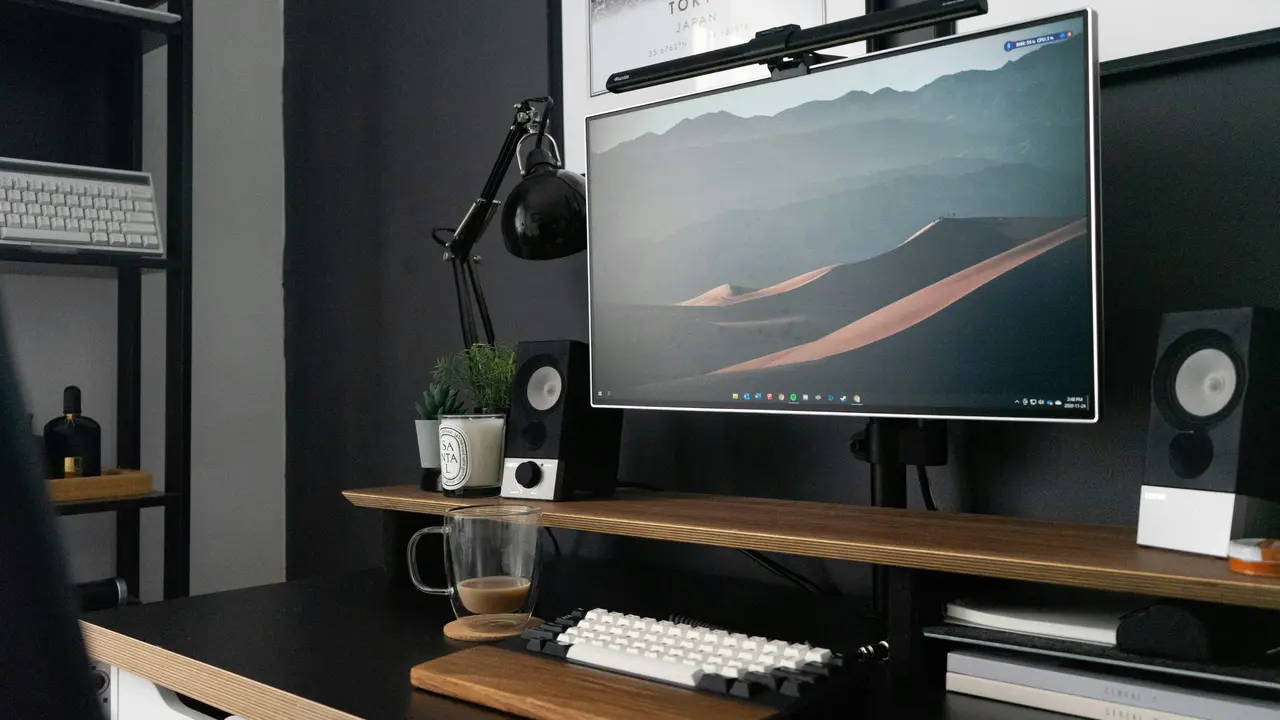
Se ti sei mai chiesto “come collegare monitor di un portatile a un pc”, sei nel posto giusto! Quante volte hai desiderato un secondo schermo per aumentare la tua produttività o semplicemente per goderti un film su uno schermo più grande? In questa guida semplice, esploreremo i diversi metodi per collegare il monitor di un portatile a un PC, fornendoti tutte le informazioni necessarie per rendere il processo il più semplice possibile.
In qualità di Affiliato Amazon ricevo un guadagno dagli acquisti idonei.
Metodo 1: Utilizzare un cavo HDMI per collegare il monitor di un portatile a un PC
1.1 Cos’è un cavo HDMI?
Un cavo HDMI (High-Definition Multimedia Interface) è uno dei mezzi più comuni per collegare dispositivi video ad alta definizione. Permette non solo il trasferimento di segnali audio, ma anche di video di alta qualità senza perdita di dati.
1.2 Passaggi per collegare monitor di un portatile a un PC tramite HDMI
- Assicurati che il tuo portatile e il tuo PC abbiano una porta HDMI disponibile.
- Collega un’estremità del cavo HDMI alla porta HDMI del portatile e l’altra estremità alla porta HDMI del PC.
- Accendi entrambi i dispositivi e seleziona la sorgente video corretta sul PC.
- Imposta il monitor del portatile come estensione dello schermo nelle impostazioni dello schermo del PC.
Metodo 2: Collegamento tramite adattatore VGA
2.1 Cosa serve per un collegamento VGA?
Se il tuo PC o portatile non ha una porta HDMI, puoi utilizzare un cavo VGA. Tuttavia, dovrai anche avere un adattatore se le porte non sono compatibili.
In qualità di Affiliato Amazon ricevo un guadagno dagli acquisti idonei.
2.2 I passaggi per l’utilizzo del cavo VGA
- Controlla se entrambi i dispositivi hanno una porta VGA. Se non ce l’hanno, utilizza un adattatore appropriato.
- Collega il cavo VGA alla porta del portatile e a quella del PC.
- Accendi entrambi i dispositivi.
- Fai clic con il tasto destro sul desktop del PC, quindi seleziona “Impostazioni schermo” per configurare il monitor del portatile come schermo esteso.
Metodo 3: Utilizzare software di mirroring
3.1 Cos’è il mirroring dello schermo?
Il mirroring dello schermo consente di visualizzare il contenuto di un dispositivo su un altro. Molti software possono aiutarti a farlo anche senza un cavo fisico.
3.2 Come configurare il mirroring dello schermo
- Scarica e installa un’app di mirroring su entrambi i dispositivi, come Air Display o Splashtop.
- Collega entrambi i dispositivi alla stessa rete Wi-Fi.
- Avvia l’applicazione su entrambi i dispositivi e segui le istruzioni per collegarli.
- Una volta collegati, puoi scegliere le impostazioni per estendere o duplicare il display.
Metodo 4: Considerazioni sui driver e le impostazioni
4.1 Aggiornare i driver dello schermo
Per una connessione senza problemi, assicurati che i driver video del tuo PC e portatile siano aggiornati. Puoi farlo facilmente visitando il sito del produttore o utilizzando il gestore dispositivi di Windows.
4.2 Configurare le impostazioni dello schermo
È fondamentale sapere come personalizzare le impostazioni dello schermo per ottimizzare la tua esperienza. Vai su “Impostazioni schermo” per scegliere la risoluzione, il layout e altre preferenze.
Conclusione
Nell’articolo abbiamo esplorato vari metodi su come collegare monitor di un portatile a un PC, dalle soluzioni cablate come HDMI e VGA, fino a opzioni software come il mirroring dello schermo. Ora che hai tutte queste informazioni a disposizione, non ti resta che provare a connettere i tuoi dispositivi! Se questa guida ti è stata utile, condividila con amici e familiari o leggi altri articoli per approfondire ulteriormente le tue conoscenze tecnologiche.
In qualità di Affiliato Amazon ricevo un guadagno dagli acquisti idonei.
Articoli recenti su Monitor Portatile
- Come Usare un Computer Portatile come Monitor: Guida Pratica
- Quando chiudo lo schermo del portatile si spegne il monitor? Scopri il perché!
- Come Cambiare la Gestione di un Monitor Portatile: Ecco Come!
- Come Trasformare il PC Portatile in un Monitor Esterno Facile!
- Scopri come far leggere 3 monitor a un portatile facilmente!
Link utili per Monitor Portatile
- I migliori monitor portatili del 2025 – Laptop Mag
- Guida all’acquisto di monitor portatili – TechRadar
- Come collegare un monitor portatile al tuo laptop – Windows Central
- Recensioni monitor portatili – Digital Trends
- Monitor portatile: cosa sapere prima dell’acquisto – PCWorld