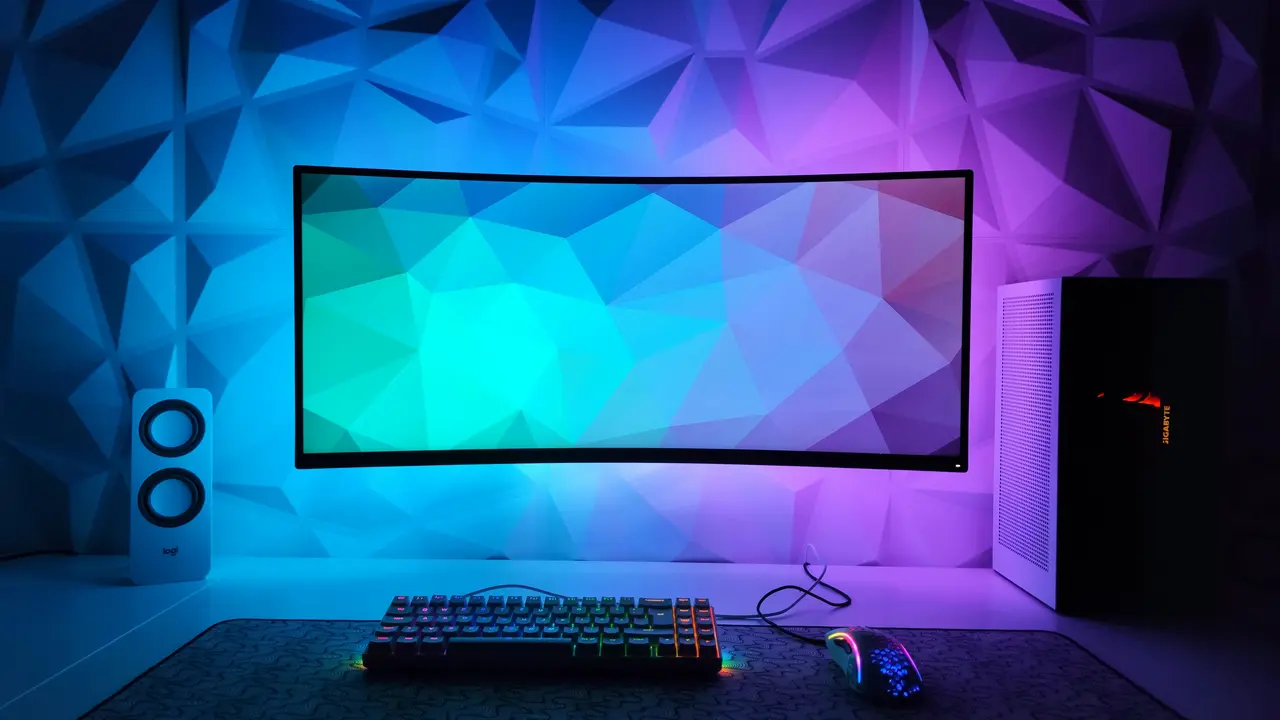
Sei pronto a trasformare la tua esperienza di home entertainment con un semplice gesto? Scoprire come collegare monitor TV e PC può sembrare un’impresa complicata, ma con la giusta guida non ci vorrà molto per riuscirci. In questo articolo, ti forniremo tutte le informazioni necessarie per effettuare questo collegamento in modo semplice e veloce, sia che tu sia un principiante assoluto o un esperto appassionato di tecnologia. Scopriamo assieme come ottenere il massimo dal tuo setup multimediale!
In qualità di Affiliato Amazon ricevo un guadagno dagli acquisti idonei.
Gli strumenti necessari per collegare monitor TV e PC
Tipi di cavi per il collegamento
Il primo passo per capire come collegare monitor TV e PC è sapere quali cavi ti serviranno. Di seguito sono elencati i tipi più comuni di cavi utilizzati:
- Cavo HDMI: È il più comune e supporta audio e video in alta definizione.
- Cavo VGA: Utilizzato principalmente per PC più vecchi, trasmette solo il video.
- Cavo DVI: Un’alternativa al VGA che offre una qualità video migliore.
- DisplayPort: Ottimo per i monitor gaming, supporta risoluzioni elevate.
Altri dispositivi utili
Oltre ai cavi, potrebbero essere necessari anche altri dispositivi come:
- Adattatori: Utilizzati se i tuoi dispositivi non hanno porte compatibili (es. HDMI a VGA).
- Switch HDMI: Se desideri collegare più dispositivi a una sola porta HDMI del tuo monitor o TV.
Passaggi per collegare monitor TV e PC
Collegamento via HDMI
Collegare un monitor o una TV al tuo PC tramite HDMI è il metodo più semplice. Ecco come procedere:
- Assicurati che entrambi i dispositivi siano spenti.
- Inserisci il cavo HDMI nella porta HDMI del PC.
- Collega l’altra estremità del cavo nella porta HDMI della TV o del monitor.
- Accendi entrambi i dispositivi.
- Su PC, seleziona l’uscita video corretta (di solito avviene automaticamente).
Collegamento tramite VGA o DVI
Se il tuo monitor o TV supporta solo VGA o DVI, segui questi passaggi:
- Collegare il cavo VGA o DVI tra il PC e il dispositivo.
- Accertarsi di inserire correttamente i connettori, bloccandoli se necessario.
- Accendere i dispositivi e scegliere l’ingresso video corretto sulla TV o sul monitor.
Configurazione della risoluzione e delle impostazioni audio
In qualità di Affiliato Amazon ricevo un guadagno dagli acquisti idonei.
Regolazione della risoluzione dello schermo
Dopo aver collegato il tuo monitor TV e PC, è importante configurare correttamente la risoluzione dello schermo per garantire la migliore qualità visiva. Procedi come segue:
- Su Windows, vai su Impostazioni > Sistema > Schermo.
- Seleziona il monitor o la TV e scegli la risoluzione consigliata dal sistema.
Impostazioni audio
Se desideri utilizzare l’audio dal monitor TV invece che dal PC, segui questi passaggi:
- Clicca con il tasto destro sull’icona del volume nella barra delle applicazioni.
- Seleziona “Dispositivi di riproduzione” e scegli il monitor TV.
- Assicurati di impostarlo come dispositivo predefinito.
Risoluzione di problemi comuni durante il collegamento
Il monitor o la TV non viene riconosciuto
Se il tuo monitor o TV non viene riconosciuto, prova questi suggerimenti:
- Controlla se il cavo è ben collegato a entrambi i dispositivi.
- Riavvia il PC e la TV per forzare la rilevazione.
- Verifica che stai utilizzando la sorgente giusta sul monitor o sulla TV.
Problemi di qualità dell’immagine
Se noti una qualità dell’immagine scadente, considera di:
- Controllare i cavi per eventuali danni.
- Modificare le impostazioni di risoluzione e frequenza di aggiornamento.
- Assicurarti che l’input della TV sia impostato su HDMI se stai utilizzando quel tipo di connessione.
Alternative per il collegamento di monitor TV e PC
Connessione wireless
Se non vuoi gestire i cavi, esistono anche soluzioni wireless per collegare monitor TV e PC:
- Sistemi di streaming: Dispositivi come Chromecast o Apple TV possono trasmettere contenuti dal PC al TV.
- Screen Mirroring: Alcuni PC e TV supportano il mirroring senza fili tramite Wi-Fi Direct o Miracast.
Utilizzo di software specifici
Alcuni software, come AirServer o Reflector, permettono di trasmettere l’immagine dello schermo del PC al TV senza cavi.
Conclusione
Collegare monitor TV e PC è un processo più semplice di quanto tu possa pensare. Seguendo i passaggi e le informazioni condivise, potrai godere di un setup multimediale personalizzato che migliora la tua esperienza visiva. Che tu scelga di farlo tramite cavi o utilizzando soluzioni wireless, il risultato finale sarà comunque soddisfacente. Non dimenticare di condividere questo articolo con amici e familiari e di esplorare altri contenuti nel nostro blog per ulteriori suggerimenti e trucchi sul mondo della tecnologia!
In qualità di Affiliato Amazon ricevo un guadagno dagli acquisti idonei.
Articoli recenti su Monitor Pc
- Guida: Come Collegare PC a Monitor Arcade Cabinato Facilmente
- Come Collegare Decoder a Monitor PC: Guida Facile e Veloce!
- Scopri Come Usare Due Monitor su PC per Maggiore Efficienza!
- Come Poter Collegare 2 Monitor a un PC: Guida Facile e Veloce
- Guida Facile: Come Collegare un Monitor al PC sulla Scheda Madre
Link utili per Monitor Pc
- Guida ai migliori monitor per PC – Tom’s Hardware
- Come scegliere il monitor giusto per il tuo PC – PCMag
- Recensioni e test monitor PC – TechRadar
- Configurazione display Windows – Microsoft Support
- Ultime novità sui monitor per PC – CNET