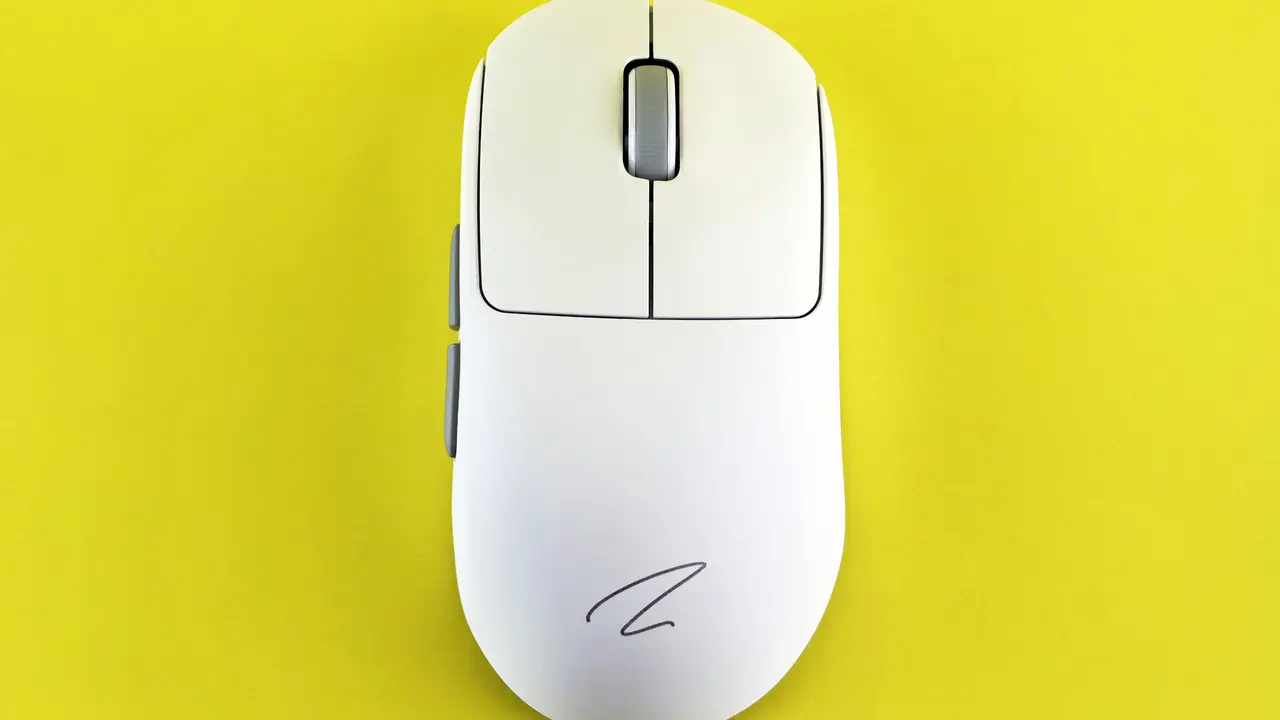
Hai mai pensato a quanto possa risultare frustrante utilizzare il touchpad del tuo PC portatile? Se stai cercando delle soluzioni più pratiche, sei nel posto giusto! In questa guida scopriremo insieme come collegare mouse al PC portatile in modo semplice e veloce. Ti forniremo tutte le informazioni necessarie per goderti un’esperienza di utilizzo più comoda e performante, sia che tu stia lavorando, giocando o navigando sul web.
In qualità di Affiliato Amazon ricevo un guadagno dagli acquisti idonei.
Tipi di mouse da collegare al PC portatile
Prima di imparare come collegare mouse al PC portatile, è utile sapere che esistono diversi tipi di mouse disponibili sul mercato. La scelta del mouse giusto può influenzare notevolmente la tua esperienza. Ecco i più comuni:
- Mouse cablato: Si collega tramite un cavo USB, di solito offre una latenza inferiore e non richiede batterie.
- Mouse wireless: Utilizza la tecnologia Bluetooth o un dongle USB per connettersi al computer, offre maggiore libertà di movimento.
- Mouse ergonomici: Progettati per ridurre l’affaticamento della mano, ideali per un utilizzo prolungato.
Vantaggi di utilizzare un mouse
Utilizzare un mouse esterno presenta numerosi vantaggi, tra cui:
- Maggior precisione nel puntamento delle icone e dei programmi.
- Maggiore comfort per lunghe sessioni di lavoro o gioco.
- Possibilità di personalizzare i tasti del mouse per funzioni rapide.
Come collegare mouse cablato al PC portatile
Collegare un mouse cablato al tuo PC portatile è un’operazione piuttosto semplice e veloce. Ecco i passi da seguire:
- Prendi il mouse: Assicurati di avere a disposizione un mouse cablato con cavo USB.
- Collegalo al PC: Trova una porta USB disponibile sul tuo computer.
- Attendi il riconoscimento: Il sistema operativo dovrebbe riconoscere automaticamente il mouse e installare i driver necessari.
- Inizia a utilizzare: Una volta collegato, il mouse dovrebbe essere operativo senza ulteriori configurazioni.
Come collegare mouse wireless al PC portatile
Collegare un mouse wireless richiede pochi passaggi aggiuntivi, ma è altrettanto semplice. Ecco cosa fare:
In qualità di Affiliato Amazon ricevo un guadagno dagli acquisti idonei.
Collegamento tramite dongle USB
Se il tuo mouse wireless utilizza un dongle USB, segui questi passaggi:
- Inserisci il dongle: Collega il dongle USB a una porta disponibile sul tuo PC portatile.
- Accendi il mouse: Assicurati che il mouse sia acceso e che le batterie siano cariche.
- Inizia a utilizzare: Dovrebbe funzionare immediatamente senza bisogno di configurazioni aggiuntive.
Collegamento tramite Bluetooth
Se il tuo mouse si collega tramite Bluetooth, ecco i passi da seguire:
- Attiva il Bluetooth: Vai nelle impostazioni del tuo PC portatile e attiva il Bluetooth.
- Metti il mouse in modalità di abbinamento: Consulta il manuale del mouse per capire come attivare questa modalità.
- Trova il mouse nelle impostazioni Bluetooth: Una volta il mouse in modalità di abbinamento, selezionalo dal tuo PC.
- Collega il mouse: Una volta trovato, seleziona “Connetti” e aspetta la conferma di avvenuto collegamento.
Risoluzione dei problemi più comuni
Se hai riscontrato problemi durante il collegamento del mouse al tuo PC portatile, ecco alcuni suggerimenti per risolverli:
- Il mouse non viene riconosciuto: Prova a collegarlo a un’altra porta USB o a riavviare il computer.
- Il mouse wireless non funziona: Verifica se le batterie sono cariche o se il dongle è correttamente collegato.
- Problemi di precisione: Controlla la superficie su cui utilizzi il mouse; alcune superfici potrebbero interferire con il suo funzionamento.
FAQ sui mouse e la loro connessione
Ecco alcune domande frequenti riguardo a come collegare mouse al PC portatile:
- Posso usare un mouse Bluetooth e un mouse cablato contemporaneamente? Sì, puoi utilizzare entrambi contemporaneamente, il sistema operativo gestirà le connessioni.
- Il mouse può essere utilizzato su più computer? Sì, puoi utilizzare il tuo mouse su più computer, ma potrebbe essere necessario riconnetterlo ogni volta.
Conclusione
In questa guida abbiamo visto come collegare mouse al PC portatile, sia attraverso un dispositivo cablato che wireless. Hai ora a disposizione tutti gli strumenti per migliorare la tua esperienza di utilizzo con un mouse più pratico e comodo. Non dimenticare di controllare eventuali problemi di connessione e risolverli facilmente. Se hai trovato utile questo articolo, condividilo con i tuoi amici e visita il nostro blog per scoprire altre guide e consigli utili!
In qualità di Affiliato Amazon ricevo un guadagno dagli acquisti idonei.
Articoli recenti su Mouse Pc
- Dove si colloca il mouse nel PC: la guida definitiva per tutti!
- Come Misurare il Monitor PC con il Mouse: Scopri il Metodo Semplice!
- Come si disattiva il mouse del PC: Guida semplice e veloce!
- Come Impostare il Mouse sul PC: Guida Facile e Veloce!
- Quando avvio il PC e il mouse non funziona? Ecco perché!
Link utili per Mouse Pc
- I migliori mouse per PC nel 2025 – TechRadar
- Guida all’acquisto del mouse – Tom’s Hardware
- Mouse ergonomici: cosa sapere – Wired Italia
- Come scegliere un mouse da ufficio – Aranzulla
- Configurare un mouse su Windows – Microsoft Support