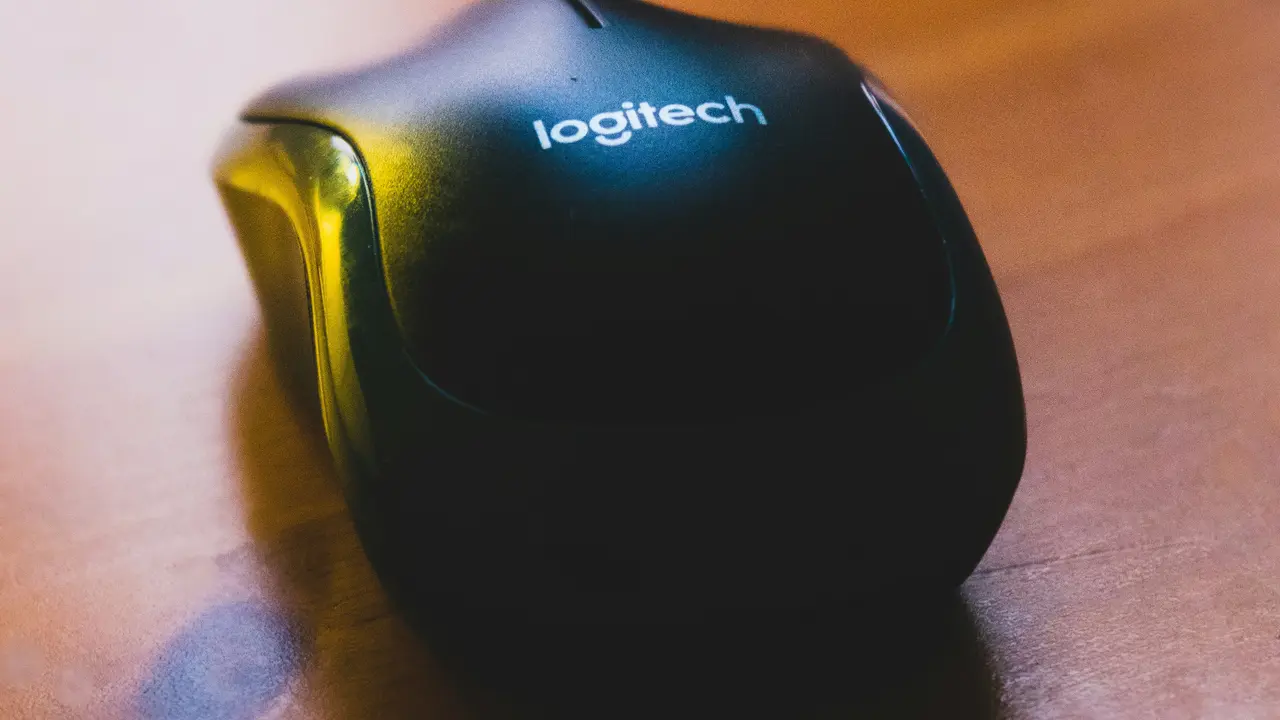
Se sei stanco dei cavi ingombranti sulla tua scrivania e desideri un’area di lavoro più ordinata e funzionale, questa guida fa al caso tuo! Scopri in pochi passi come collegare mouse e tastiera wireless al PC, rendendo la tua esperienza di utilizzo più pratica e moderna. In questo articolo, ti accompagneremo attraverso tutte le fasi necessarie, fornendoti suggerimenti utili e dettagli che non puoi perdere.
In qualità di Affiliato Amazon ricevo un guadagno dagli acquisti idonei.
Prepararsi per il Collegamento di Mouse e Tastiera Wireless al PC
Controlla i Requisiti di Sistema
Prima di procedere con il collegamento di mouse e tastiera wireless al PC, è fondamentale verificare che il tuo computer soddisfi i requisiti necessari. Controlla quanto segue:
- Compatibilità con dispositivi wireless (Bluetooth o USB).
- Versione aggiornata del sistema operativo.
- Disponibilità di porte USB libere se si utilizza un ricevitore USB.
Scegli il Metodo di Collegamento
Esistono due metodi principali per collegare mouse e tastiera wireless al PC:
- Bluetooth: ideale per dispositivi compatibili senza dongle aggiuntivi.
- Ricevitore USB: un dongle che si connette a una porta USB del PC.
Collegare Mouse e Tastiera Wireless Utilizzando Bluetooth
Abilitare Bluetooth sul PC
Per collegare mouse e tastiera wireless al PC tramite Bluetooth, inizia attivando il Bluetooth:
- Clicca sul menu “Start” e vai su “Impostazioni”.
- Seleziona “Dispositivi”.
- Attiva l’opzione “Bluetooth”.
Accoppiare il Dispositivo
Dopo aver attivato il Bluetooth, segui questi passaggi:
- Accendi il mouse e la tastiera; assicurati che siano in modalità di accoppiamento.
- Cerca i dispositivi nella finestra delle impostazioni Bluetooth e seleziona il tuo mouse e tastiera.
- Segui le istruzioni visualizzate per completare l’accoppiamento.
Collegare Mouse e Tastiera Wireless Utilizzando un Ricevitore USB
In qualità di Affiliato Amazon ricevo un guadagno dagli acquisti idonei.
Collegare il Ricevitore al PC
Se utilizzi un ricevitore USB, collegarlo è semplice:
- Prendi il dongle USB fornito con il mouse e la tastiera.
- Inseriscilo in una porta USB libera del tuo PC.
- Attendi che il sistema riconosca i dispositivi.
Accendere Mouse e Tastiera
Dopo aver collegato il ricevitore, accendi il mouse e la tastiera. Il sistema operativo dovrebbe riconoscere i dispositivi automaticamente. Se necessario, puoi installare eventuali driver forniti dal produttore.
Risoluzione dei Problemi Comuni
Problemi di Collegamento
Se hai difficoltà a collegare mouse e tastiera wireless al PC, considera le seguenti soluzioni:
- Controlla che il Bluetooth sia attivato e che i dispositivi siano in modalità di accoppiamento.
- Sposta il ricevitore USB in una porta diversa, preferibilmente vicino ai dispositivi.
- Assicurati che le batterie del mouse e della tastiera siano cariche o sostituiscile se necessario.
Interferenze e Lag
Se noti problemi di lag o interferenze, potrebbe essere utile:
- Allontanare altri dispositivi elettronici che potrebbero interferire.
- Verificare la distanza tra mouse, tastiera e ricevitore.
Manutenzione dei Dispositivi Wireless
Pulizia e Cura
Per garantire una lunga durata dei tuoi dispositivi wireless, segui alcune semplici pratiche di manutenzione:
- Pulire regolarmente il mouse e la tastiera con panni morbidi e detergenti delicati.
- Controllare e sostituire le batterie quando necessario.
- Evitare esposizione prolungata a polvere o liquidi.
Aggiornamenti e Driver
Controlla periodicamente gli aggiornamenti dei driver e il software del produttore per il tuo mouse e tastiera:
- Visita il sito web del produttore per verificare la disponibilità di nuovi driver.
- Segui le istruzioni per l’installazione degli aggiornamenti necessari.
Conclusione
Abbiamo esplorato insieme i passaggi essenziali su come collegare mouse e tastiera wireless al PC. Che tu scelga il collegamento tramite Bluetooth o con un ricevitore USB, ora hai tutte le informazioni necessarie per rendere la tua postazione di lavoro più ordinata e moderna. Non dimenticare di seguire le nostre indicazioni per la manutenzione e risoluzione dei problemi. Se hai trovato utile questo articolo, condividilo con amici e familiari o esplora altri contenuti sul nostro blog per ulteriori suggerimenti tecnici!
In qualità di Affiliato Amazon ricevo un guadagno dagli acquisti idonei.
Articoli recenti su Mouse Pc
- Come Pulire il PC da Trojan Mouse: Guida Pratica e Veloce!
- Scopri come collegare il telefono mouse al PC in pochi passi!
- Scopri Come Attivare il Mouse sul PC: Guida Facile e Veloce!
- Come Disegnare su PC Senza Mouse: Scopri i Segreti Efficaci!
- Dove collegare mouse e tastiera al PC: la guida definitiva!
Link utili per Mouse Pc
- I migliori mouse per PC nel 2025 – TechRadar
- Guida all’acquisto del mouse – Tom’s Hardware
- Mouse ergonomici: cosa sapere – Wired Italia
- Come scegliere un mouse da ufficio – Aranzulla
- Configurare un mouse su Windows – Microsoft Support