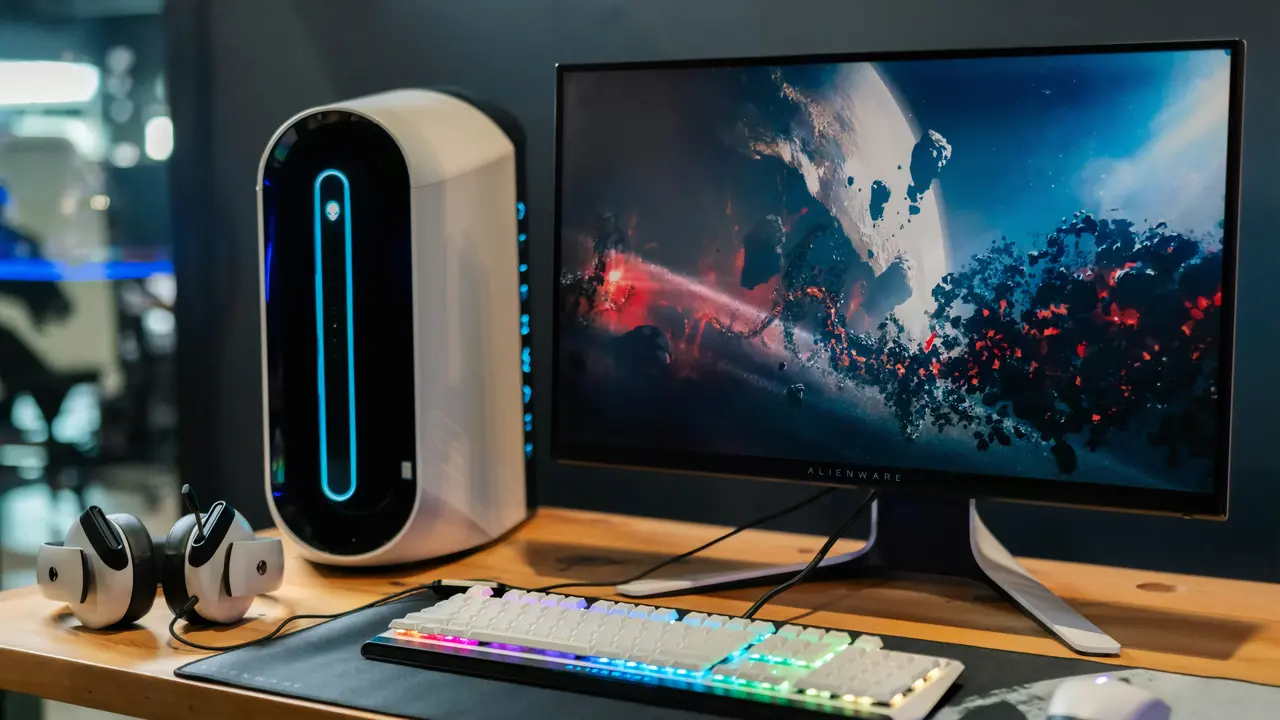
Hai mai pensato a quanto possa essere utile collegare il tuo PC a un monitor TV? In questo articolo, ti guideremo attraverso il processo su “come collegare PC a monitor TV” in modo semplice e veloce. Scoprirai le diverse opzioni disponibili e i passaggi necessari per goderti i tuoi contenuti preferiti su uno schermo più grande, sia che si tratti di giochi, film o presentazioni. Pronto a iniziare?
In qualità di Affiliato Amazon ricevo un guadagno dagli acquisti idonei.
Come collegare PC a monitor TV: i materiali necessari
Verifica le porte disponibili
Prima di tutto, assicurati di avere a disposizione i cavi giusti. Le porte più comuni per collegare il PC alla TV sono:
- HDMI: La più usata per la qualità audio e video. Controlla se il tuo PC e la TV hanno questa porta.
- DVI: Utilizzato per video di alta qualità, ma non supporta l’audio. Richiede un cavo aggiuntivo per il suono.
- VGA: Un’opzione più vecchia, limitata a video di bassa qualità e non supporta l’audio.
- DisplayPort: Una buona alternativa agli HDMI, specialmente per i monitor più moderni.
Controlla i cavi e le adattatori
Oltre a controllare le porte, assicurati di avere i cavi e gli adattatori necessari. Potresti aver bisogno di un adattatore se le porte del tuo PC e della TV non corrispondono. I cavi HDMI e DisplayPort sono generalmente i più facili da usare e dovrebbero essere la tua prima scelta.
Scegliere la modalità di connessione per collegare PC a monitor TV
Collegamento diretto con HDMI
Se entrambi i dispositivi dispongono di una porta HDMI, il collegamento è diretto e semplice. Ecco i passaggi:
- Collega un’estremità del cavo HDMI al PC e l’altra alla TV.
- Accendi la TV e seleziona l’ingresso HDMI corretto dal menu.
- Il PC dovrebbe rilevare automaticamente la TV come secondo schermo.
Utilizzo di adattatori per connessioni diverse
Se utilizzi un cavo DVI o VGA, avrai bisogno di un adattatore che permetta di collegare questi formati alla tua TV. Ecco come procedere:
- Collega il cavo DVI o VGA al PC.
- Collega l’adattatore HDMI al connettore DVI o VGA.
- Collega l’uscita HDMI dell’adattatore alla TV e seleziona l’ingresso corretto.
In qualità di Affiliato Amazon ricevo un guadagno dagli acquisti idonei.
Configurare il display dopo il collegamento
Impostazioni del PC per gestire il secondo schermo
Dopo aver collegato il PC alla TV, è necessario configurare le impostazioni per utilizzare il secondo schermo. Ecco come fare:
- Su Windows, fai clic destro sul desktop e seleziona “Impostazioni schermo”.
- Qui vedrai le opzioni per duplicare o estendere il display. Scegli quella che preferisci.
- Se stai utilizzando un Mac, vai su “Preferenze di Sistema” e poi su “Monitor”..
Regolare la risoluzione e la qualità video
Una volta che hai configurato il collegamento, potresti voler regolare la risoluzione per ottenere la migliore qualità video. Puoi farlo nelle impostazioni dello schermo sul tuo PC, selezionando una risoluzione che si adatta alle capacità della tua TV.
Risoluzione dei problemi durante il collegamento
Controllare i collegamenti e i cavi
Se hai problemi di connessione, il primo passo è controllare tutti i collegamenti dei cavi. Assicurati che siano ben inseriti sia nel PC che nella TV. Se utilizzi un adattatore, assicurati che sia compatibile e funzionante.
Problemi di rilevamento dello schermo
Se il PC non riesce a rilevare automaticamente la TV, prova a forzare il riconoscimento dello schermo:
- Su Windows, vai su “Impostazioni schermo” e fai clic su “Rileva”.
- Su Mac, prova a tenere premuto il tasto Opzione mentre clicchi su “Rileva schermi”.
Verificare la TV e le impostazioni audio
Se riesci a vedere le immagini ma non l’audio, controlla le impostazioni della TV. Assicurati che l’uscita audio sia impostata per il canale corretto e, nel caso di cavi DVI o VGA, utilizza un cavo audio separato.
Conclusione
Collegare il PC a un monitor TV può sembrare complicato, ma seguendo i passaggi giusti è un’operazione accessibile a tutti. Dai un’occhiata ai materiali necessari, scegli la modalità di connessione preferita e configura le impostazioni per ottimizzare la tua esperienza visiva. Ora che sai “come collegare PC a monitor TV”, perché non condividi questa guida con un amico o esplora altri articoli sul nostro blog? Ti aspettiamo per altri suggerimenti utili!
In qualità di Affiliato Amazon ricevo un guadagno dagli acquisti idonei.
Articoli recenti su Monitor Pc
- Guida Facile: Da PC HDMI a Monitor VGA in Pochi Passi!
- Scopri Come Usare un Vecchio Monitor PC come Televisore!
- Guida Facile: Da PC VGA a Monitor HDMI in Pochi Passi!
- Scopri Come Si Monta un Braccio per Monitor PC da Scrivania
- Quale Monitor per PC Scegliere? Scopri la Guida Definitiva!
Link utili per Monitor Pc
- Guida ai migliori monitor per PC – Tom’s Hardware
- Come scegliere il monitor giusto per il tuo PC – PCMag
- Recensioni e test monitor PC – TechRadar
- Configurazione display Windows – Microsoft Support
- Ultime novità sui monitor per PC – CNET