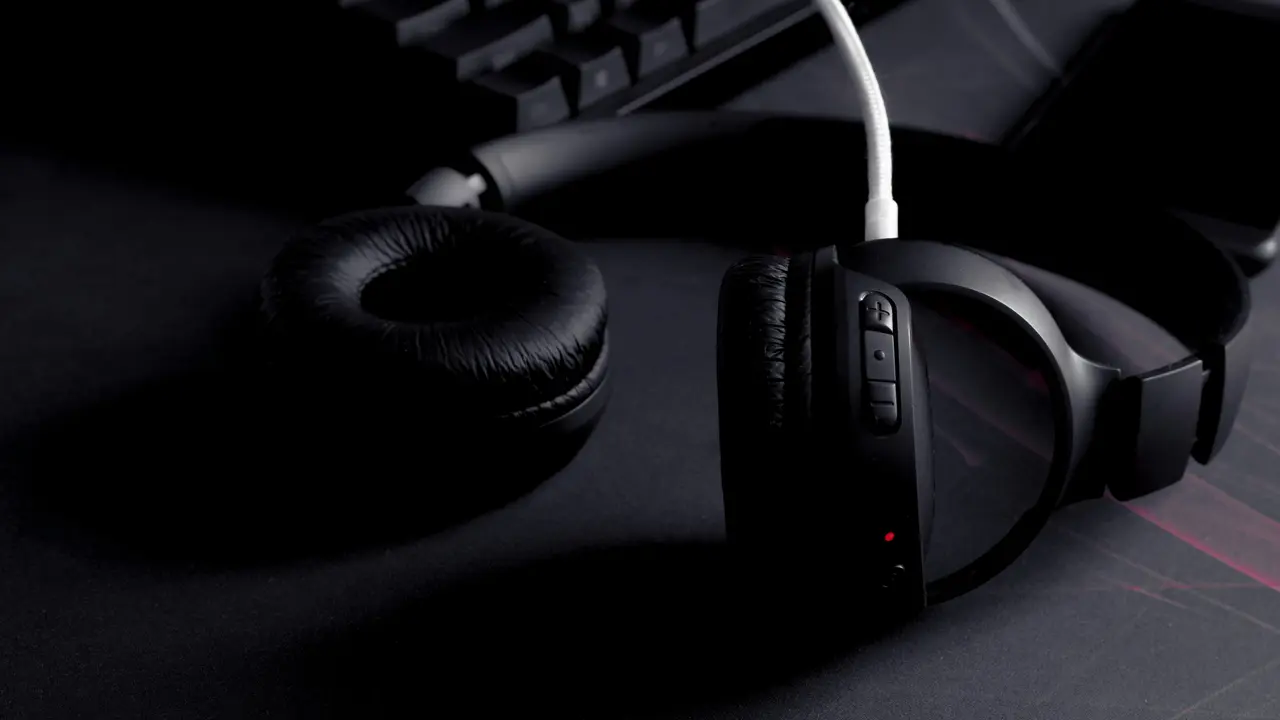
Sei stanco di dover condividere le tue cuffie con amici e familiari mentre guardate un film o ascoltate musica? Vuoi scoprire come collegare più cuffie al PC e goderti l’audio in compagnia? In questo articolo ti guideremo attraverso cinque semplici passi per farlo! Non ti preoccupare, è più facile di quanto pensi!
In qualità di Affiliato Amazon ricevo un guadagno dagli acquisti idonei.
1. Controlla le Porte Audio del Tuo PC
Identifica il Tipo di Porte Disponibili
Il primo passo per capire come collegare più cuffie al PC è controllare le porte audio disponibili. La maggior parte dei PC ha delle porte audio standard, come:
- Jack da 3,5 mm
- USB
- HDMI
Assicurati di avere a disposizione porte libere per le cuffie che desideri collegare.
Verifica le Specifiche Tecniche
È importante anche controllare le specifiche del tuo computer. Alcuni PC possono supportare solo un dispositivo audio alla volta. Controlla il manuale del tuo PC o le informazioni online per vedere se ci sono limitazioni.
2. Utilizzare un Adattatore Audio o un Mixer
Adattatore Audio a Due Uscite
Un modo semplice per collegare più cuffie al PC è utilizzare un adattatore audio a due uscite. Questi adattatori si collegano alla porta audio del tuo computer e ti permettono di collegare due cuffie contemporaneamente.
Mixer Audio per Utilizzo Avanzato
Se stai cercando qualcosa di più professionale, considera l’acquisto di un mixer audio. Questo dispositivo ti permette di controllare il volume di ciascuna cuffia separatamente e offre una migliore qualità audio.
3. Configurare le Impostazioni del Sistema Operativo
In qualità di Affiliato Amazon ricevo un guadagno dagli acquisti idonei.
Impostazioni di Windows
Una volta collegate le cuffie, è necessario configurare le impostazioni audio nel tuo sistema operativo. Ecco come fare su Windows:
- Fai clic con il tasto destro sull’icona del volume nella barra delle applicazioni.
- Seleziona “Apri impostazioni audio”.
- Scorri fino a trovare “Gestisci dispositivi audio” e assicurati che entrambe le cuffie siano attive.
Impostazioni di MacOS
Se sei un utente Mac, segui questi passaggi:
- Vai su “Preferenze di sistema”.
- Seleziona “Audio”.
- Nella scheda “Uscita”, assicurati che entrambe le cuffie siano visualizzate e attive.
4. Testare le Cuffie Collegate
Controllo Finale della Configurazione
Dopo aver configurato tutto, il passo successivo è testare il suono. Apri un video o la tua musica preferita e verifica che l’audio venga riprodotto su entrambe le cuffie. Assicurati che i livelli del volume siano equilibrati.
Risoluzione dei Problemi Comuni
Se non riesci a sentire il suono su entrambe le cuffie, prova questi suggerimenti:
- Controlla i cavi delle cuffie.
- Assicurati che le cuffie siano collegate correttamente.
- Riavvia il PC e ripeti la configurazione.
5. Considerazioni Finali e Suggerimenti
Perché Usare Più Cuffie
Usare più cuffie può migliorare l’esperienza di visione e ascolto in compagnia. Che si tratti di una serata di film con amici o di una sessione di gaming condivisa, avere più cuffie collegate può essere molto comodo.
Alcuni Consigli Utili
Prima di concludere, ecco alcuni suggerimenti per migliorare la tua esperienza:
- Investi in cuffie di buona qualità per un suono migliore.
- Utilizza cavi brevi per ridurre il disordine.
- Disattiva l’audio del microfono, se non necessario, per evitare interferenze.
In questo articolo abbiamo esplorato come collegare più cuffie al PC in modo semplice e veloce. Seguendo i cinque passi descritti, puoi goderti un’ottima esperienza audio condivisa. Se hai trovato utile questo articolo, condividilo con i tuoi amici e leggi anche i nostri altri articoli per scoprire di più su come ottimizzare la tua esperienza tecnologica!
In qualità di Affiliato Amazon ricevo un guadagno dagli acquisti idonei.
Articoli recenti su Cuffie Pc
- Scopri Come Collegare un Cuffie con Microfono al PC Facilmente!
- Scopri come utilizzare sentire audio in cuffia da entrata microfono pc
- Come Aumentare il Volume delle Cuffie con il PC: Guida Facile!
- Scopri come abbassare il volume delle cuffie PC in pochi passi!
- Come Migliorare la Qualità Audio delle Cuffie PC in 5 Semplici Passi
Link utili per Cuffie Pc
- Guida all’acquisto di cuffie per PC – Tom’s Hardware
- Come scegliere le cuffie da gaming per PC – PC Gamer
- Recensioni cuffie PC e accessori audio – TechRadar
- Configurare le cuffie su PC Windows – Microsoft Support
- Migliori cuffie PC 2025 – CNET