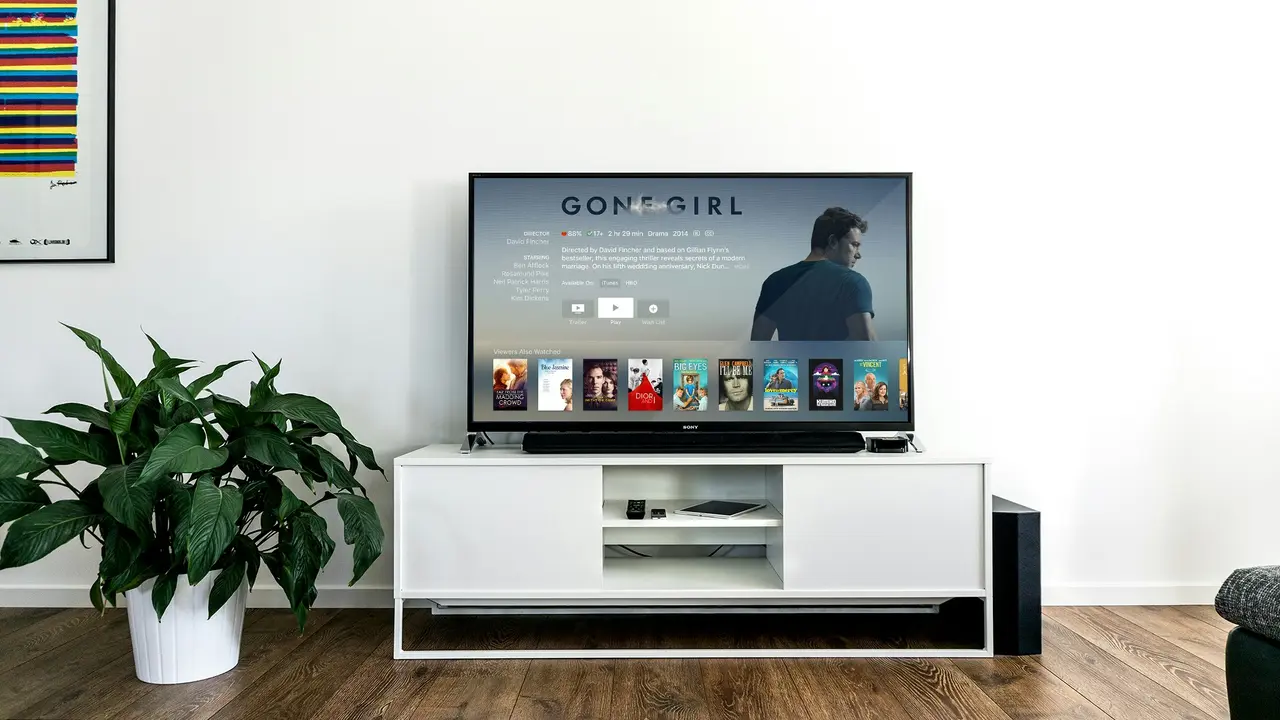
Hai mai desiderato trasferire il contenuto del tuo smartphone Samsung A40 sulla TV? Scoprire come collegare Samsung A40 alla TV è più semplice di quanto pensi! In questo articolo, ti guideremo attraverso i passaggi essenziali per collegare il tuo dispositivo al televisore, permettendoti di goderti film, foto e molto altro su uno schermo più grande. Continua a leggere per svelare tutti i segreti!
In qualità di Affiliato Amazon ricevo un guadagno dagli acquisti idonei.
Opzioni per Collegare Samsung A40 alla TV
Collegamento via HDMI
Una delle soluzioni più dirette per collegare Samsung A40 alla TV è tramite un cavo HDMI. Questa opzione è ideale per chi desidera una connessione stabile e di alta qualità.
- Controlla le porte HDMI sulla tua TV.
- Acquista un adattatore da USB-C a HDMI, se necessario.
- Collega l’adattatore al Samsung A40 e il cavo HDMI alla TV.
- Seleziona l’ingresso corretto sulla TV.
Dopo aver completato questi passaggi, dovresti vedere lo schermo del tuo Samsung A40 visualizzato sulla TV.
Collegamento Wireless tramite Miracast
Se preferisci una soluzione senza fili, il Miracast è una tecnologia che permette di collegare dispositivi compatibili senza cavi. Vediamo come fare.
- Assicurati che la tua TV supporti Miracast.
- Attiva la funzione “Screen Mirroring” sulla TV.
- Dal tuo Samsung A40, vai su Impostazioni > Connessioni > Screen Mirroring.
- Seleziona la tua TV dall’elenco dei dispositivi disponibili.
Una volta effettuata la connessione, puoi iniziare a trasmettere contenuti direttamente dalla tua TV.
Utilizzare App di Streaming per Collegare Samsung A40 alla TV
App come Google Chromecast
Un’altra opzione molto comoda per collegare Samsung A40 alla TV è utilizzare dispositivi di streaming come Google Chromecast. Ecco come procedere:
- Collega il Chromecast alla porta HDMI della tua TV.
- Assicurati che il tuo smartphone e il Chromecast siano sulla stessa rete Wi-Fi.
- Scarica e avvia l’app Google Home sul tuo A40.
- Segui le istruzioni per configurare e connettere il Chromecast.
Una volta configurato, puoi trasmettere video e musica direttamente dalle app sul tuo Samsung A40 alla TV.
In qualità di Affiliato Amazon ricevo un guadagno dagli acquisti idonei.
Utilizzo di Smart View
La funzione Smart View è preinstallata sui dispositivi Samsung e permette di trasmettere facilmente contenuti sulla TV.
- Collega il tuo Samsung A40 e la TV alla stessa rete Wi-Fi.
- Scorri verso il basso dalla parte superiore dello schermo per accedere al pannello delle notifiche.
- Tocca l’icona Smart View.
- Seleziona la tua TV dall’elenco dei dispositivi disponibili.
In pochi secondi, il contenuto del tuo smartphone apparirà sulla TV!
Problemi Comuni e Soluzioni durante il Collegamento
Problema di Connessione
Se il tuo Samsung A40 non riesce a connettersi alla TV, puoi seguire alcuni semplici passaggi per risolvere il problema.
- Verifica che entrambi i dispositivi siano sulla stessa rete Wi-Fi.
- Riavvia sia il Samsung A40 che la TV.
- Controlla il cavo HDMI o l’adattatore se stai usando una connessione cablata.
Ritardo nella Trasmissione
Se noti un ritardo nella trasmissione del video, potrebbero esserci alcune cause.
- Prova a ridurre la distanza tra il tuo smartphone e la TV.
- Evita di utilizzare altre app che consumano larghezza di banda nel frattempo.
- Assicurati che la tua TV e il Samsung A40 siano aggiornati all’ultima versione software.
Conclusione
Collegare il tuo Samsung A40 alla TV è un processo semplice e veloce, grazie alle varie opzioni disponibili come HDMI, Miracast e app di streaming. Segui i passaggi descritti e puoi goderti i tuoi contenuti preferiti su uno schermo più grande in men che non si dica. Se hai trovato utile questo articolo, non dimenticare di condividerlo con amici e familiari, e dai un’occhiata ad altri contenuti sul nostro blog per ulteriori suggerimenti e trucchi tecnologici!
In qualità di Affiliato Amazon ricevo un guadagno dagli acquisti idonei.
Articoli recenti su Tv Samsung
- Guida Pratica: Come Mettere Autospegnimento TV Samsung
- Cosa Significano i Codici TV Samsung? Scoprilo Subito!
- Come Scaricare App Now TV su Samsung UE55H6800: Guida Facile!
- Come Resettare a Fabbrica Smart TV Samsung: Guida Facile e Veloce!
- Come Aggiornare Firmware TV Samsung con USB: Guida Facile!
Link utili per Tv Samsung
- Guida ai migliori TV Samsung 2025 – HDblog
- Catalogo ufficiale TV Samsung – Samsung Italia
- Recensioni TV Samsung QLED e Neo QLED – Tom’s Hardware
- Come scegliere una Smart TV Samsung – Wired Italia
- Supporto TV Samsung – Samsung Italia