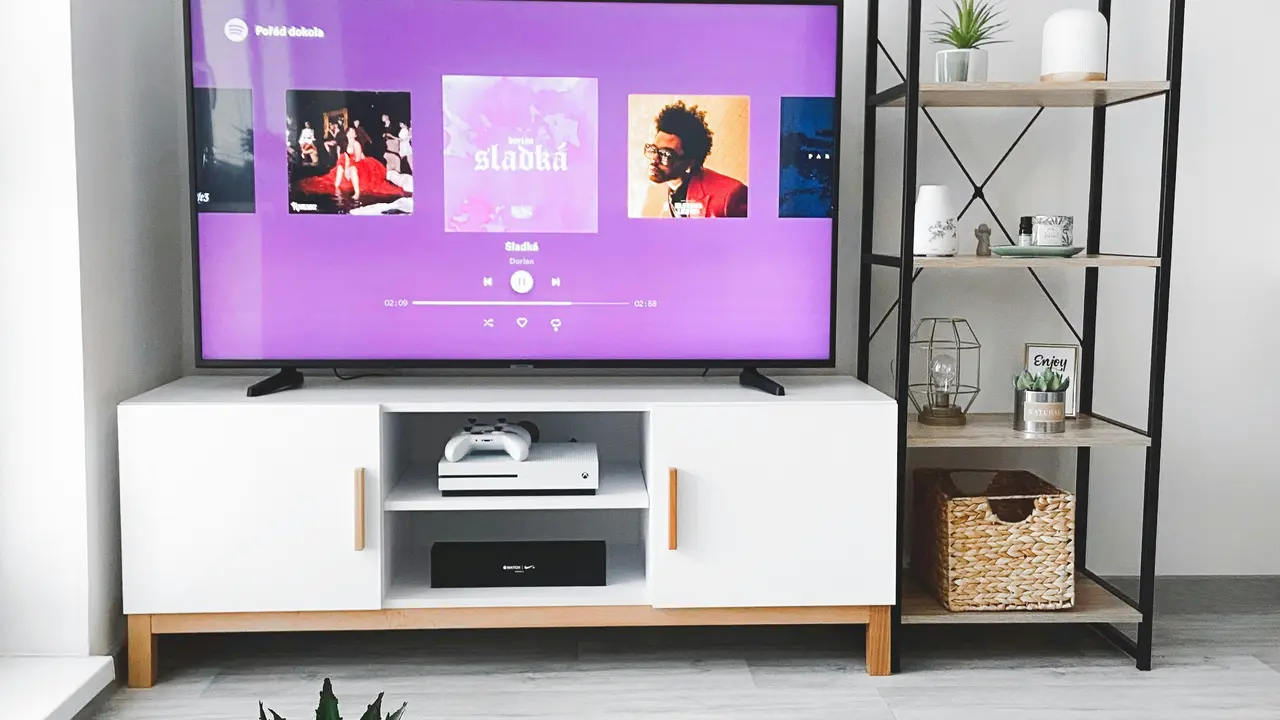
Sei pronto a scoprire come collegare Samsung A7 alla Smart TV Damsung? In questo articolo, ti guideremo passo dopo passo nella procedura, così potrai goderti i tuoi contenuti preferiti su uno schermo più grande in pochissimo tempo. Non importa se desideri visualizzare foto, video o semplicemente navigare sul web, seguendo questa semplice guida potrai farlo senza difficoltà. Continua a leggere per scoprire tutti i dettagli!
In qualità di Affiliato Amazon ricevo un guadagno dagli acquisti idonei.
Preparazione: Cosa Ti Serve per Collegare Samsung A7 alla Smart TV Damsung
Dispositivi Necessari
Prima di iniziare, assicurati di avere tutto il necessario per collegare Samsung A7 alla Smart TV Damsung. Ecco cosa ti serve:
- Samsung A7 (o un altro dispositivo compatibile)
- Smart TV Damsung (connessa a internet)
- Wi-Fi attivo nella tua abitazione
Controlla le Impostazioni della TV
Per garantire una connessione senza problemi, verifica che la tua Smart TV Damsung abbia le impostazioni corrette:
- Accedi al menu delle impostazioni della TV.
- Assicurati che la funzione di mirroring o screen sharing sia attivata.
- Controlla che la TV sia collegata alla stessa rete Wi-Fi del tuo Samsung A7.
Collegamento Fisico del Samsung A7 alla Smart TV Damsung
Utilizzare un Cavo HDMI
Un modo semplice per collegare il tuo Samsung A7 alla Smart TV Damsung è tramite un cavo HDMI. Ecco i passaggi da seguire:
- Collega l’estremità HDMI al tuo Samsung A7 (potresti aver bisogno di un adattatore).
- Collega l’altra estremità alla TV Damsung.
- Seleziona l’ingresso HDMI corretto sulla TV.
Collegamento senza Fili tramite Wi-Fi Direct
Se preferisci una soluzione wireless, puoi utilizzare la funzione Wi-Fi Direct:
- Attiva il Wi-Fi Direct sul tuo Samsung A7.
- Vai su Impostazioni > Connessioni > Wi-Fi Direct.
- Seleziona la tua Smart TV Damsung dall’elenco dei dispositivi disponibili.
- Conferma la connessione.
In qualità di Affiliato Amazon ricevo un guadagno dagli acquisti idonei.
Utilizzare il Mirroring dello Schermo
Screencasting dal Tuo Samsung A7
Il mirroring dello schermo è un ottimo modo per replicare ciò che vedi sul tuo Samsung A7 sulla Smart TV Damsung. Ecco come procedere:
- Scorri verso il basso dalla parte superiore dello schermo del tuo A7 per aprire il menu delle notifiche.
- Cerca e tocca l’icona “Smart View” o “Screen Mirroring”.
- Seleziona la tua Smart TV Damsung dall’elenco apparso.
Impostazioni di Qualità del Video
Dopo aver stabilito la connessione, personalizza le impostazioni di qualità del video:
- Vai su Impostazioni > Display > Qualità Video.
- Seleziona la risoluzione preferita per il mirroring.
Risolvere i Problemi Comuni durante il Collegamento
Problemi di Connessione
Se riscontri problemi nel collegare Samsung A7 alla Smart TV Damsung, prova a seguire questi consigli:
- Controlla che entrambi i dispositivi siano connessi alla stessa rete Wi-Fi.
- Riavvia il tuo Samsung A7 e la Smart TV.
- Verifica che la versione del software sia aggiornata su entrambi i dispositivi.
Problemi di Qualità del Video
Se la qualità del video non è soddisfacente, considera di fare quanto segue:
- Riduci la distanza tra i due dispositivi.
- Controlla la velocità della tua connessione internet.
- Prova a ridurre la risoluzione durante il mirroring dello schermo.
Conclusione: Goditi i Tuoi Contenuti sulla Smart TV Damsung!
Ora che conosci i metodi per collegare Samsung A7 alla Smart TV Damsung, sei pronto per goderti i tuoi contenuti preferiti su uno schermo più grande. Sia che tu scelga di utilizzare un cavo HDMI o opti per una connessione wireless, seguire questi passaggi ti assicurerà un’esperienza fluida. Non dimenticare di condividere questo articolo con amici e familiari che potrebbero trarre beneficio da questa guida, e dai un’occhiata ad altri articoli sul nostro blog per scoprire ulteriori suggerimenti e trucchi!
In qualità di Affiliato Amazon ricevo un guadagno dagli acquisti idonei.
Articoli recenti su Tv Samsung
- Scopri come iconizzare Netflix su TV Samsung+ in pochi passi!
- Scopri Come Si Togliere il Blocco Programmi TV Samsung!
- Come Installare Google Play su Smart TV Samsung: Guida Facile!
- Come Cambiare DNS su Smart TV Samsung di Google: Guida Facile
- Scopri Come Togliere Barra Samsung TV in Pochi Semplici Passi!
Link utili per Tv Samsung
- Guida ai migliori TV Samsung 2025 – HDblog
- Catalogo ufficiale TV Samsung – Samsung Italia
- Recensioni TV Samsung QLED e Neo QLED – Tom’s Hardware
- Come scegliere una Smart TV Samsung – Wired Italia
- Supporto TV Samsung – Samsung Italia