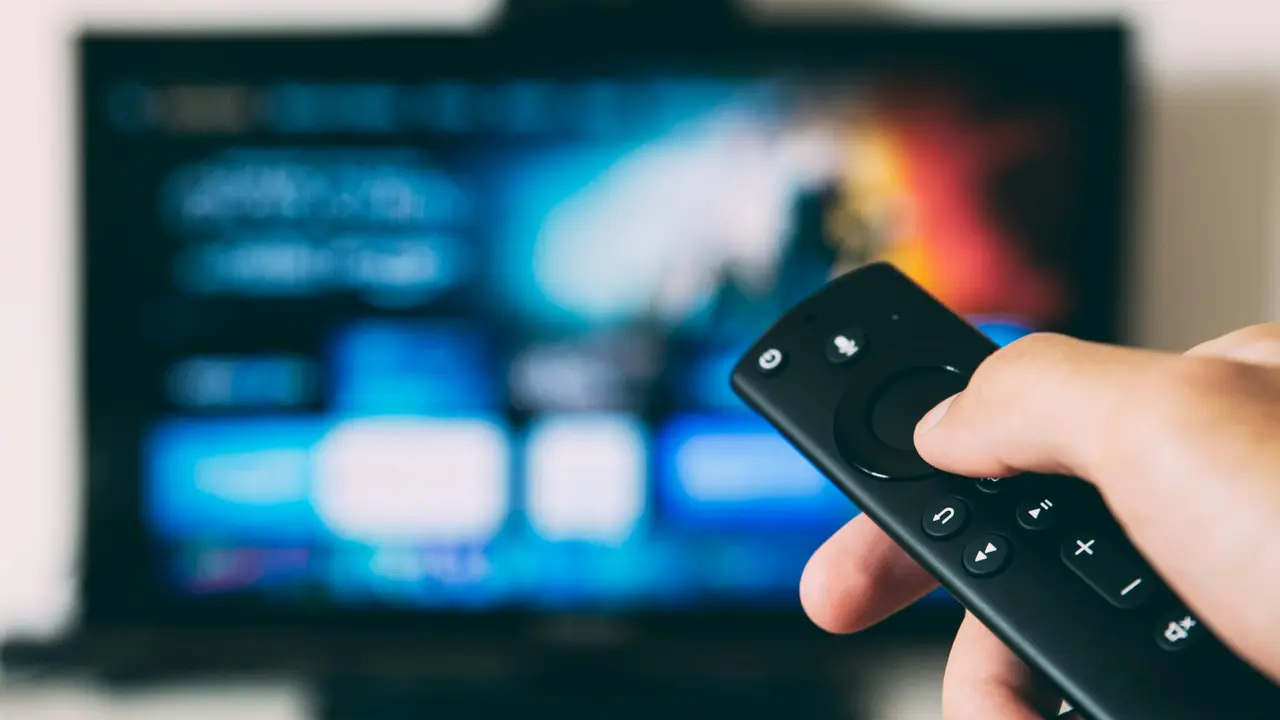
Sei curioso di sapere come collegare schemo iPhone XR a TV Samsung? In questo articolo, ti guiderò passo dopo passo attraverso le diverse opzioni disponibili per effettuare questa connessione, sia che tu voglia proiettare video, foto o semplicemente utilizzare il tuo smartphone sul grande schermo della tua TV. Scoprirai facilmente come fare e quali strumenti ti servono per una visione ottimale.
In qualità di Affiliato Amazon ricevo un guadagno dagli acquisti idonei.
Cosa ti serve per collegare iPhone XR a TV Samsung
Opzioni di collegamento
Collegare il tuo iPhone XR alla TV Samsung può avvenire attraverso diverse modalità:
- Collegamento via cavo HDMI
- Connessione tramite Apple AirPlay
- Utilizzare adattatori o cavi specifici
Requisiti hardware
Prima di iniziare, assicurati di avere i seguenti elementi:
- Una TV Samsung compatibile
- Cavo HDMI (se scegli di utilizzare questa opzione)
- Una rete Wi-Fi stabile (per l’AirPlay)
- Adattatore Lightning a HDMI, se necessario
Collegamento via cavo HDMI
Come effettuare la connessione
Il collegamento via cavo HDMI è uno dei metodi più semplici e diretti per collegare schemo iPhone XR a TV Samsung. Ecco come procedere:
- Collega l’adattatore Lightning a HDMI al tuo iPhone XR.
- Collega un’estremità del cavo HDMI all’adattatore e l’altra alla porta HDMI della TV Samsung.
- Accendi la TV e seleziona l’ingresso HDMI corretto.
Vantaggi del collegamento via cavo
I vantaggi di questa opzione includono:
- Qualità video e audio ottimali.
- Stabilità della connessione, senza lag o interruzioni.
Collegamento tramite Apple AirPlay
Attivare AirPlay sulla TV Samsung
Se preferisci una connessione wireless, puoi usare AirPlay, che ti consente di collegare schemo iPhone XR a TV Samsung senza cavi. Ecco come attivare la funzione:
- Assicurati che la tua TV Samsung e l’iPhone XR siano connessi alla stessa rete Wi-Fi.
- Abilita AirPlay nelle impostazioni della tua TV Samsung.
In qualità di Affiliato Amazon ricevo un guadagno dagli acquisti idonei.
Proiettare contenuti tramite AirPlay
Una volta che hai attivato AirPlay, segui questi passaggi per proiettare i tuoi contenuti:
- Apri il Control Center sul tuo iPhone XR scorrendo verso il basso dall’angolo in alto a destra.
- Seleziona “Duplica schermo” e scegli la tua TV Samsung dall’elenco dei dispositivi disponibili.
- Inizia a visualizzare i contenuti desiderati sul grande schermo.
Utilizzare adattatori o cavi specifici
Adattatori Lightning e loro utilizzo
Se intendi utilizzare l’adattatore Lightning a HDMI, è importante sapere come installarlo correttamente:
- Collegalo all’iPhone XR.
- Collega il cavo HDMI all’adattatore e alla TV.
- Seleziona l’ingresso HDMI sulla tua TV per visualizzare lo schermo dell’iPhone.
Cavi di terze parti
Alcuni utenti potrebbero preferire utilizzare cavi di terze parti, che possono risultare più economici. Assicurati però che siano di buona qualità e compatibili con i suoi dispositivi Apple per evitare problemi di connessione.
Risoluzione dei problemi
Collegamento non funzionante?
Se hai problemi a collegare schemo iPhone XR a TV Samsung, considera questi suggerimenti:
- Controlla i collegamenti e assicurati che siano ben inseriti.
- Verifica che la TV sia impostata sull’ingresso corretto.
- Riavvia sia l’iPhone che la TV per risolvere eventuali bug temporanei.
Verifica le impostazioni di rete
Se utilizzi AirPlay, assicurati che la tua connessione Wi-Fi funzioni correttamente e che non ci siano interferenze tra l’iPhone e la TV.
Chiudere il collegamento
Disconnettere i dispositivi
Quando hai finito di usare il collegamento, puoi disconnettere il tuo iPhone XR dalla TV Samsung seguendo alcuni semplici passaggi, a seconda della modalità di collegamento utilizzata:
- Per cavo HDMI, stacca il cavo.
- Per AirPlay, torna al Control Center e tocca “Interrompi duplicazione”.
In conclusione, collegare schemo iPhone XR a TV Samsung è un processo semplice che può essere realizzato sia tramite cavo che wireless. Sia che tu scelga una connessione HDMI per una qualità ottimale o AirPlay per la comodità wireless, ora hai tutte le informazioni necessarie per goderti i tuoi contenuti sul grande schermo. Se hai trovato utile questa guida, condividila con amici e familiari e non dimenticare di esplorare altri articoli sul nostro blog per ulteriori suggerimenti e trucchi sulla tecnologia!
In qualità di Affiliato Amazon ricevo un guadagno dagli acquisti idonei.
Articoli recenti su Tv Samsung
- Come faccio a trovare il modello TV Samsung che cerchi?
- Come Trasformare un TV Samsung in Smart TV: Ecco i Segreti!
- Scopri Come Aggiornare una TV Samsung in Pochi Semplici Passi!
- Guida: Come Collegare TV Samsung a Cellulare Facilmente
- Come Scegliere la Modalità Immagine per la Tua TV Samsung
Link utili per Tv Samsung
- Guida ai migliori TV Samsung 2025 – HDblog
- Catalogo ufficiale TV Samsung – Samsung Italia
- Recensioni TV Samsung QLED e Neo QLED – Tom’s Hardware
- Come scegliere una Smart TV Samsung – Wired Italia
- Supporto TV Samsung – Samsung Italia