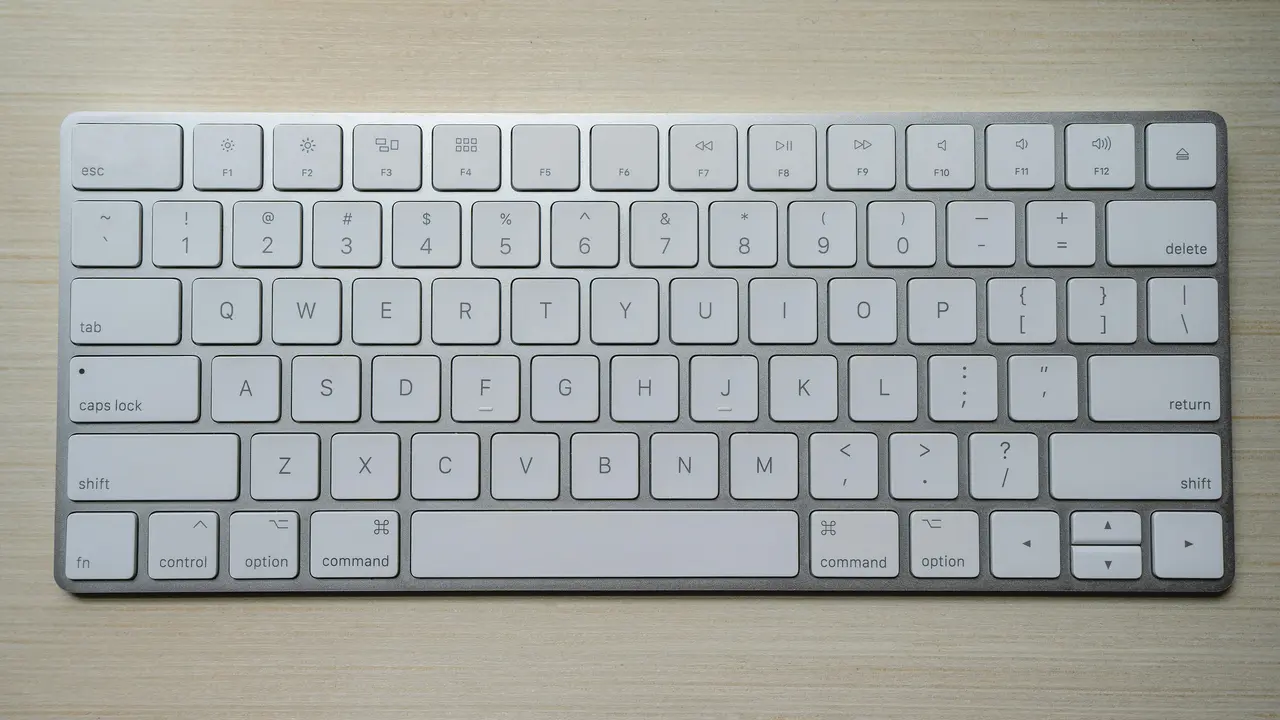
Sei pronto a scoprire come collegare tastiera al PC con cavo USB in modo semplice e veloce? Non preoccuparti, anche se non sei un esperto di tecnologia, ti guiderò attraverso tre passes chiave che ti permetteranno di connettere facilmente la tua tastiera al computer. In questo articolo, ti accompagnerò passo dopo passo, assicurandomi che tu possa completare l’operazione senza problemi.
In qualità di Affiliato Amazon ricevo un guadagno dagli acquisti idonei.
Primo passo: verifica la compatibilità della tastiera
Controlla il tipo di tastiera
Prima di procedere con il collegamento, è fondamentale assicurarsi che la tastiera sia compatibile con il tuo PC. Ecco cosa controllare:
- Tipo di connessione: verifica se la tua tastiera è dotata di un connettore USB standard.
- Compatibilità del sistema operativo: alcune tastiere potrebbero non funzionare correttamente su sistemi operativi specifici.
- Funzionalità extra: se la tastiera ha tasti programmabili o retroilluminazione, assicurati di avere i driver necessari.
Secondo passo: collegamento fisico della tastiera al PC
Collegare il cavo USB
Una volta verificata la compatibilità, è tempo di collegare la tastiera al computer. Ecco come farlo:
- Trova una porta USB libera sul tuo PC. Le porte USB si trovano generalmente sul retro o sul lato della torre.
- Inserisci il connettore USB della tastiera nella porta selezionata. Assicurati di inserirlo nella direzione corretta.
Accensione della tastiera (se necessaria)
Alcune tastiere potrebbero avere un interruttore di accensione. Se la tua tastiera è munita di questa funzione, assicurati che sia accesa per procedere.
In qualità di Affiliato Amazon ricevo un guadagno dagli acquisti idonei.
Terzo passo: configurazione della tastiera
Riconoscimento da parte del sistema
Dopo aver collegato la tastiera, il sistema operativo dovrebbe riconoscerla automaticamente. In caso contrario, ecco alcuni suggerimenti:
- Controlla che il cavo sia inserito correttamente in entrambe le estremità.
- Riavvia il PC per forzare il riconoscimento hardware.
- Accedi al pannello di controllo del PC per verificare se la tastiera è visualizzata tra i dispositivi collegati.
Installazione dei driver (se necessario)
Se la tastiera è dotata di funzionalità speciali, potrebbe essere necessario installare dei driver. Questo solitamente avviene automaticamente, ma in caso contrario dirigiti al sito web del produttore per scaricare i driver appropriati.
Domande frequenti sul collegamento delle tastiere USB
Posso usare una tastiera USB su un laptop?
Assolutamente sì! Le tastiere USB sono compatibili con la maggior parte dei laptop, semplicemente collegala a una porta USB disponibile e il sistema la riconoscerà.
La mia tastiera USB non funziona, cosa posso fare?
Se la tastiera USB non funziona, prova a cambiare porta USB, controlla il cavo per eventuali danni e verifica la presenza di driver corretti. Se non funziona ancora, potrebbe essere un problema hardware.
Conclusione
In questo articolo, abbiamo visto come collegare tastiera al PC con cavo USB in tre semplici passi: verifica la compatibilità, realizza il collegamento fisico e configurala correttamente. Seguendo queste indicazioni, dovresti essere in grado di iniziare a utilizzare la tua nuova tastiera senza alcun problema. Se hai trovato utile questo articolo, non dimenticare di condividerlo con i tuoi amici e di esplorare altri contenuti sul nostro blog per ulteriori suggerimenti tecnologici!
In qualità di Affiliato Amazon ricevo un guadagno dagli acquisti idonei.
Articoli recenti su Tastiera Pc
- Dove si trova il tasto Stamp sulla tastiera PC? Scoprilo ora!
- Scopri Come Bloccare il PC con la Tastiera in Pochi Secondi!
- Scopri Come Trasformare il Tuo PC in una Tastiera Straniera
- Come Cambiare la Tastiera sul PC da Numeri a Lettere Facilmente
- Come si fa ad illuminare la tastiera del PC HP: guida semplice!
Link utili per Tastiera Pc
- Migliori tastiere per PC del 2025 – Tom’s Hardware
- Come scegliere una tastiera per PC – Aranzulla.it
- Tastiere meccaniche vs a membrana: quale scegliere – HDblog
- Tastiere da gaming e da ufficio: le differenze – Everyeye Tech
- Le migliori tastiere economiche per PC – TechRadar