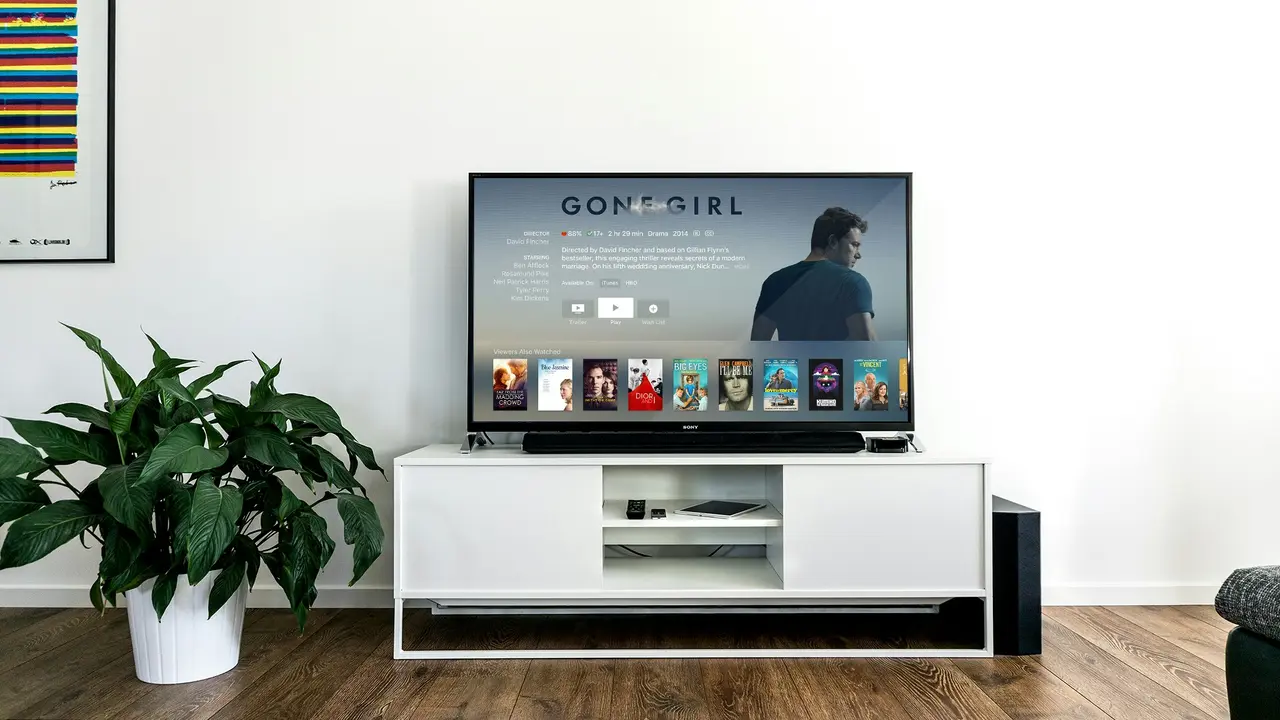
Sei pronto a scoprire come collegare Tim Vision a una Smart TV in pochi passaggi? Non c’è niente di più semplice! In questo articolo, ti guideremo attraverso tutti i passaggi necessari per godere dei tuoi contenuti preferiti su un grande schermo. Segui le nostre istruzioni e preparati a trasformare la tua visione di intrattenimento!
In qualità di Affiliato Amazon ricevo un guadagno dagli acquisti idonei.
Passaggi Preliminari per Collegare Tim Vision a Una Smart TV
Controllare la Compatibilità della Smart TV
Prima di capire come collegare Tim Vision a una Smart TV, è fondamentale assicurarsi che il tuo televisore sia compatibile con l’app. Controlla le seguenti caratteristiche:
- La TV deve essere una Smart TV con accesso a Internet.
- Controlla se il sistema operativo è aggiornato (Android, Tizen, WebOS, ecc.).
- Verifica se l’app di Tim Vision è disponibile nel tuo app store.
Preparazione della Connessione Internet
Una connessione Internet stabile è essenziale per lo streaming di contenuti. Ecco cosa devi fare:
- Controlla la velocità della tua connessione; per lo streaming, sono consigliati almeno 10 Mbps.
- Assicurati che la Smart TV sia connessa alla rete Wi-Fi o tramite cavo Ethernet.
Come Scaricare l’App Tim Vision sulla Smart TV
Accedere al Negozio delle App
Dopo aver verificato la compatibilità e la connessione, il passo successivo per collegare Tim Vision a una Smart TV è scaricare l’app. Vai al negozio delle app della tua Smart TV.
Cercare e Installare l’App
Processo di installazione dell’app:
- Cerca “Tim Vision” nel menu di ricerca del negozio.
- Una volta trovata, seleziona l’app e clicca su “Installa”.
- Attendi il completamento del download e dell’installazione.
Accesso all’App e Configurazione
Accedere al Tuo Account Tim Vision
Una volta installata l’app, aprila e accedi al tuo account Tim Vision. Se non hai un account, puoi registrarti direttamente dall’app.
Configurare le Impostazioni dell’App
Una volta effettuato l’accesso, è importante configurare le impostazioni dell’app secondo le tue preferenze:
- Configura la qualità di streaming desiderata.
- Attiva le notifiche per ricevere aggiornamenti sui nuovi contenuti.
In qualità di Affiliato Amazon ricevo un guadagno dagli acquisti idonei.
Alternative per Collegare Tim Vision a Una Smart TV
Utilizzare Chromecast o Dispositivi di Streaming
Se la tua Smart TV non è compatibile con l’app Tim Vision, puoi utilizzare dispositivi di streaming come Chromecast. Ecco come fare:
- Collega il dispositivo alla TV.
- Apri l’app Tim Vision sul tuo smartphone o tablet.
- Seleziona l’icona del casting e scegli la tua TV.
Collegamento tramite HDMI
Un’altra soluzione è utilizzare un cavo HDMI per collegare il tuo computer alla TV e trasmettere il contenuto:
- Collega un’estremità del cavo HDMI al computer e l’altra alla TV.
- Cambia l’input della TV sulla sorgente HDMI corretta.
- Apri Tim Vision dal browser e inizia a guardare!
Risoluzione dei Problemi Comuni
Errore di Connessione
Se riscontri problemi di connessione mentre cerchi di collegare Tim Vision a una Smart TV, prova a:
- Riavviare la Smart TV.
- Controllare la stabilità della tua rete Wi-Fi.
Impossibilità di Accedere all’App
In caso tu non riesca ad accedere all’app, verifica:
- Le tue credenziali di accesso.
- Se ci sono aggiornamenti disponibili per l’app.
Consigli Finali per Utilizzare Tim Vision
Scoprire i Contenuti Offerti
Tim Vision propone una vasta gamma di contenuti, tra cui film, serie TV e documentari. Esplora le diverse categorie e approfitta delle raccomandazioni personalizzate per arricchire la tua esperienza di visione.
Mantenere l’App Aggiornata
Per garantire il miglior funzionamento dell’app, assicurati di mantenere Tim Vision sempre aggiornata. Le nuove versioni possono includere funzionalità aggiuntive e miglioramenti delle prestazioni.
Conclusione
In questo articolo, abbiamo esplorato come collegare Tim Vision a una Smart TV in modo semplice e veloce. Dalla verifica della compatibilità all’installazione della app, fino alla risoluzione di eventuali problemi, ora sei pronto per goderti i tuoi contenuti preferiti. Non dimenticare di condividere questo articolo con i tuoi amici o di dare un’occhiata ad altri articoli sul nostro blog per ulteriori suggerimenti e trucchi sullo streaming!
In qualità di Affiliato Amazon ricevo un guadagno dagli acquisti idonei.
Articoli recenti su Smart Tv
- Guida: Come Caricare da USB il File M3U su Smart TV!
- Dove inserire la tessera premium Smart TV Samsung: scopri come!
- Come togliere pubblicità da Smart TV: guida semplice e veloce
- Scopri Come Collegare un Videoregistratore alla Smart TV!
- Come Scaricare Crunchyroll su Smart TV: Guida Completa!
Link utili per Smart Tv
- Guida all’acquisto delle migliori Smart TV – Altroconsumo
- Le migliori Smart TV del 2025 – Wired Italia
- Smart TV: cos’è e come funziona – Tom’s Hardware
- Smart TV – Wikipedia
- Come scegliere la Smart TV – HDblog