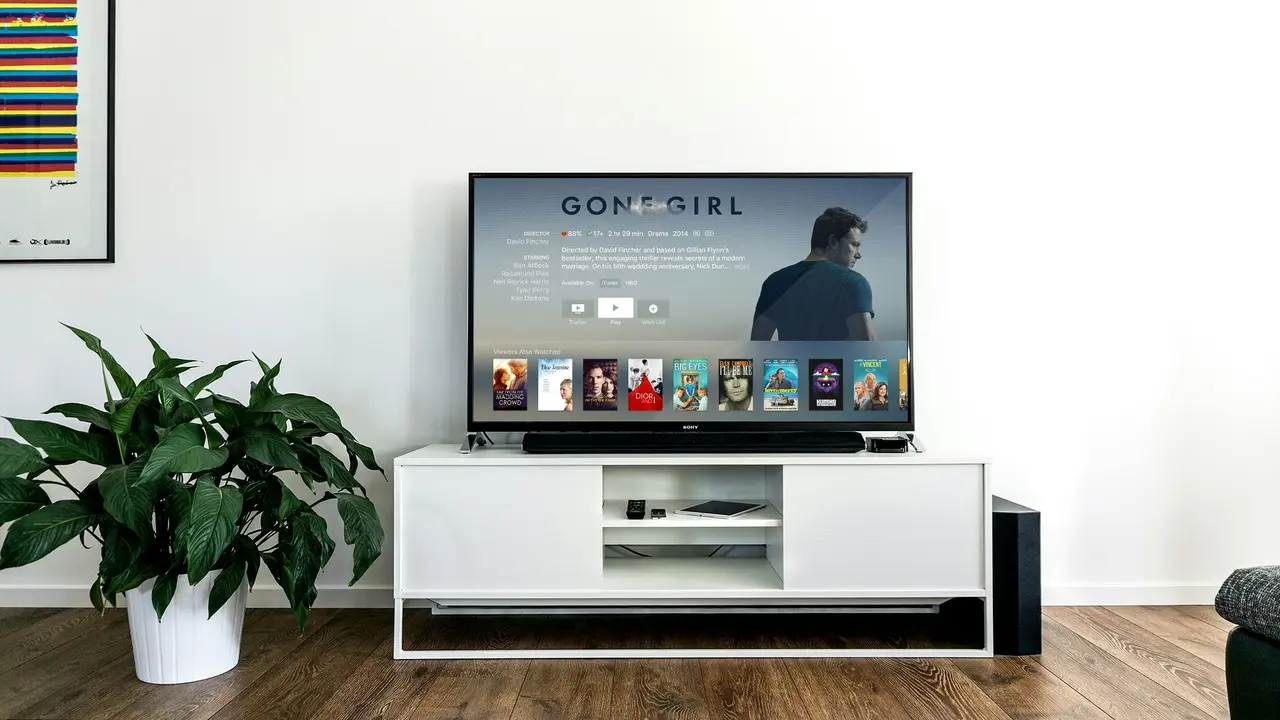
Sei pronto a scoprire come collegare TV LG con PC in pochi semplici passi? Questa guida ti aiuterà a sfruttare al meglio il tuo televisore LG per mostrate foto, video e contenuti dal tuo computer. Non importa se sei un esperto di tecnologia o un principiante, seguendo questi semplici passaggi, riuscirai a connettere i tuoi dispositivi in un batter d’occhio!
In qualità di Affiliato Amazon ricevo un guadagno dagli acquisti idonei.
Le diverse opzioni per collegare TV LG con PC
Esistono vari metodi per collegare la tua TV LG con il PC, e scegliere quello giusto dipende dalle tue esigenze e dai dispositivi a tua disposizione. Ecco alcune delle opzioni più comuni:
- Collegamento tramite cavo HDMI: Questa è la soluzione più semplice e veloce per connettere i due dispositivi.
- Collegamento wireless tramite Miracast: Un’ottima opzione per chi preferisce evitare cavi.
- Uso di Chromecast: Perfetto se hai già un Chromecast e desideri uno streaming fluido.
Collegamento tramite cavo HDMI
Un cavo HDMI è la soluzione più efficace per collegare TV LG con PC, offrendo sia video che audio di alta qualità. Ecco come procedere:
- Collega un’estremità del cavo HDMI al tuo PC.
- Collega l’altra estremità del cavo HDMI a una porta HDMI disponibile sulla tua TV LG.
- Accendi la TV e utilizza il telecomando per selezionare l’ingresso HDMI corrispondente.
- In caso di problemi di visualizzazione, assicurati di configurare le impostazioni del display sul tuo PC.
Collegamento wireless tramite Miracast
Se preferisci una connessione senza cavi, la funzionalità Miracast è una scelta eccellente. Segui questi passaggi:
- Accendi il Wi-Fi sulla tua TV LG.
- Accedi alle impostazioni e attiva la funzione Miracast.
- Sul tuo PC, vai su “Impostazioni” > “Dispositivi” > “Aggiungi dispositivo” e seleziona la tua TV LG dall’elenco.
Configurare la TV LG come schermo principale
Una volta completato il collegamento, potresti voler configurare la tua TV LG come schermo principale per ottenere la migliore esperienza di visione. Ecco come farlo:
In qualità di Affiliato Amazon ricevo un guadagno dagli acquisti idonei.
Impostazioni su Windows
Se stai usando un PC Windows, segui questi passi:
- Clicca con il tasto destro sul desktop e seleziona “Impostazioni schermo”.
- Sotto “Schermi multipli”, seleziona “Estendi questi schermi” o “Duplica questi schermi” a seconda delle tue esigenze.
- Seleziona la tua TV LG come schermo principale, se necessario.
Impostazioni su Mac
Per il collegamento con un Mac, procedi come segue:
- Vai su “Preferenze di Sistema” > “Monitor” e seleziona “Disposizione”.
- Trascina le finestre per configurare la tua TV come schermo principale.
- Assicurati che l’opzione “Mirroring” sia attivata se desideri visualizzare lo stesso contenuto.
Risoluzione dei problemi
Se durante il collegamento della TV LG con il PC incontri qualche problema, non preoccuparti. Ecco alcune soluzioni comuni:
Problemi di connessione via HDMI
- Controlla che il cavo HDMI sia correttamente inserito in entrambe le porte.
- Assicurati di aver selezionato il giusto ingresso HDMI sulla TV.
- Prova a utilizzare un altro cavo HDMI se non funziona ancora.
Problemi di connessione wireless
- Verifica che entrambi i dispositivi siano connessi alla stessa rete Wi-Fi.
- Riavvia il router Wi-Fi se necessario.
- Controlla le impostazioni di Miracast e assicurati che siano attive.
Alternative per lo streaming da PC a TV LG
Se i metodi sopra non soddisfano le tue esigenze, ci sono altre alternative che puoi esplorare:
- Chromecast: Consente di trasmettere facilmente contenuti dal tuo PC alla TV.
- Smart View (per dispositivi Samsung): Un’opzione se stai utilizzando un computer Samsung di recente generazione.
- Software di streaming: Utilizza applicazioni come Plex o VLC per condividere i contenuti multimediali.
Ora che hai acquisito informazioni preziose su come collegare TV LG con PC, sei pronto per goderti tutti i tuoi contenuti sul grande schermo. Che tu scelga di utilizzare un cavo HDMI, una connessione wireless o un dispositivo di streaming, il processo è ora semplice e diretto. Non dimenticare di condividere questo articolo con amici e familiari e visita il nostro blog per ulteriori guide utili per ottimizzare la tua esperienza tecnologica!
In qualità di Affiliato Amazon ricevo un guadagno dagli acquisti idonei.
Articoli recenti su Tv LG
- Dove Trovare Hard Disk per TV 32 Pollici LG: Guida Completa!
- Dove Trovo l’Anno di Costruzione della Mia TV LG?
- Come Riprodurre su PC Video Registrati con TV LG: Guida Facile!
- Come Migliorare Audio di TV LG: 5 Trucchi da Provare Subito!
- Scopri Come Connettere una TV LG del 2010 Facilmente!
Link utili per Tv LG
- Guida ai migliori TV LG del 2025 – HDblog
- Catalogo TV LG – Sito ufficiale LG Italia
- Recensioni TV LG OLED e NanoCell – Tom’s Hardware
- Come scegliere una TV LG – Wired Italia
- Supporto e assistenza TV LG – LG Italia