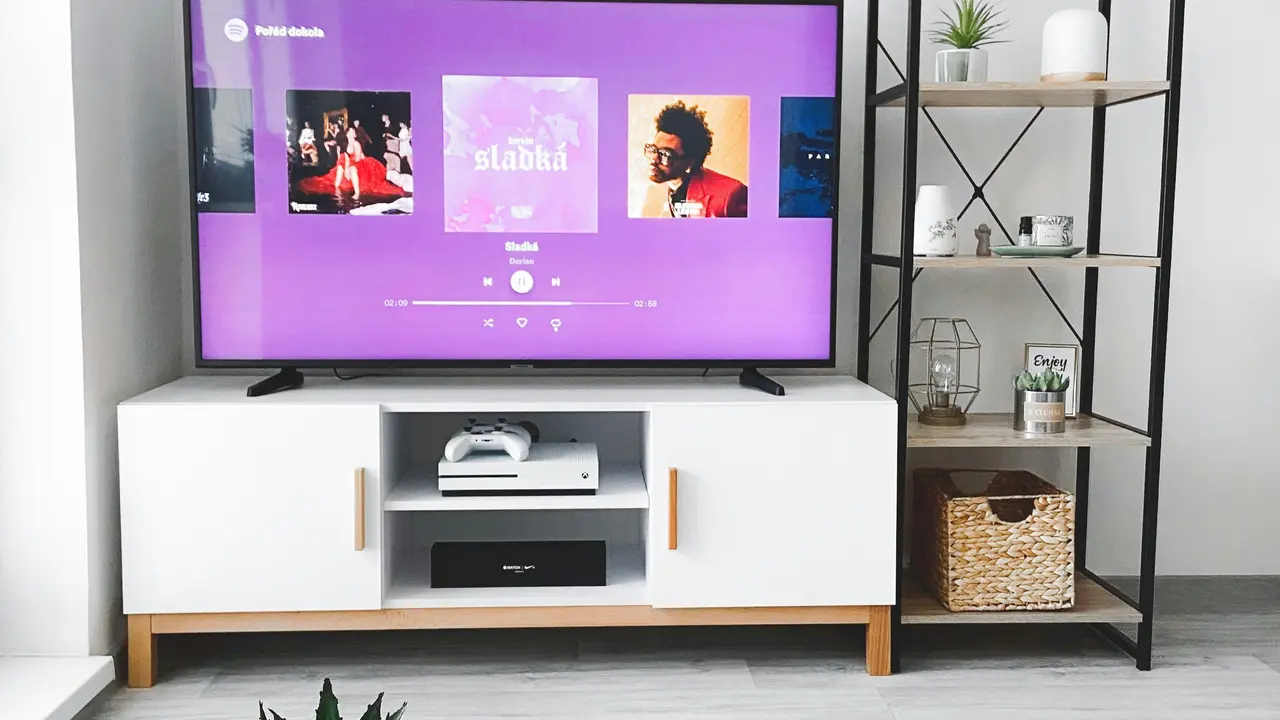
Se hai appena acquistato una TV Samsung e ti stai chiedendo come collegare TV Samsung a USB, sei nel posto giusto! In questa guida pratica, esploreremo insieme tutti i passaggi necessari per usufruire al massimo delle funzionalità della tua TV attraverso la porta USB. Scoprirai trucchi e suggerimenti utili che renderanno questo processo semplice e veloce.
In qualità di Affiliato Amazon ricevo un guadagno dagli acquisti idonei.
Perché Collegare la TV Samsung a USB?
Collegare la tua TV Samsung a USB offre numerosi vantaggi che possono migliorare la tua esperienza di visione. Ecco alcuni motivi per cui dovresti considerare questa opzione:
- Riproduzione di contenuti multimediali direttamente da dispositivi esterni.
- Aggiornamenti firmware rapidi e senza complicazioni.
- Possibilità di utilizzare la TV come schermo per altri dispositivi.
Tipi di Dispositivi USB Compatibili con TV Samsung
Prima di approfondire come collegare TV Samsung a USB, è utile conoscere i vari dispositivi che puoi utilizzare. Ecco un elenco dei più comuni:
- Pendrive USB.
- Hard disk esterni.
- Smartphone e tablet con supporto OTG.
- Altri lettori multimediali compatibili.
Passaggi da Seguire per Collegare TV Samsung a USB
1. Preparazione del Dispositivo USB
Prima di tutto, assicurati che il dispositivo USB sia formattato nel giusto formato, generalmente FAT32 o NTFS. Questo è fondamentale per garantire la compatibilità con la tua TV Samsung.
2. Inserimento del Dispositivo nella Porta USB
Una volta preparato il dispositivo, inseriscilo in una delle porte USB disponibili sulla tua TV Samsung. Di solito, le porte USB si trovano sul retro o lateralmente all’apparecchio.
In qualità di Affiliato Amazon ricevo un guadagno dagli acquisti idonei.
3. Accensione della TV e Selezione della Fonte
Accendi la TV e utilizza il telecomando per selezionare la sorgente corretta. Cerca l’opzione “USB” nel menu delle sorgenti disponibili.
4. Navigazione e Riproduzione dei Contenuti
Dopo aver selezionato la fonte USB, vedrai un elenco dei file disponibili. Utilizza i tasti del telecomando per navigare tra i file e selezionare quello che desideri riprodurre.
Soluzione ai Problemi Comuni
Se incontri difficoltà nel collegare la tua TV Samsung a USB, ecco alcune soluzioni per i problemi più comuni:
- Dispositivo Non Riconosciuto: Assicurati che il dispositivo sia formattato correttamente e che non ci siano file danneggiati.
- File Non Supportati: Controlla il formato dei file; non tutti i formati sono compatibili con la TV.
- Porta USB Malfunzionante: Prova a collegare il dispositivo a un’altra porta USB o controlla un altro dispositivo USB per verificare se funziona.
Aggiornare la TV Samsung tramite USB
Un altro utilizzo utile della porta USB è l’aggiornamento del firmware della tua TV Samsung. Segui questi passaggi per aggiornare il sistema:
- Scarica l’aggiornamento dal sito ufficiale Samsung.
- Trasferisci il file sulla pendrive USB.
- Inserisci la pendrive nella porta USB della TV.
- Accendi la TV e segui le istruzioni sullo schermo per completare l’aggiornamento.
Collegare Altri Dispositivi alla TV Samsung
Oltre ai dispositivi USB, è possibile collegare altri gadget alla TV. Qui ci sono alcuni esempi:
- Console di gioco tramite cavo HDMI.
- Streaming device come Chromecast o Fire Stick.
- PC o Laptop via cavo HDMI o Miracast.
Considerazioni Finali
Collegare la tua TV Samsung a USB è un’operazione semplice che apre un mondo di possibilità per la riproduzione di contenuti multimediali e l’aggiornamento del firmware. Seguendo i passaggi illustrati in questa guida, potrai sfruttare al meglio le funzionalità della tua TV. Non dimenticare di condividere questo articolo con amici e familiari che potrebbero aver bisogno di una mano in questo processo, e dai un’occhiata ad altri articoli del nostro blog per scoprire ulteriori consigli utili!
In qualità di Affiliato Amazon ricevo un guadagno dagli acquisti idonei.
Articoli recenti su Tv Samsung
- Scopri Come Cambiare Nazionalità ad una TV Samsung Facilmente!
- Guida Facile: Come Mettere SS IPTV su Smart TV Samsung
- Come Caricare Playlist M3U su TV Samsung: Guida Facile e Veloce!
- Guida Pratica: Come Aggiornare Firmware Samsung TV Facile e Veloce!
- Scopri Come Cambiare Geolocalizzazione TV Samsung ES 46!
Link utili per Tv Samsung
- Guida ai migliori TV Samsung 2025 – HDblog
- Catalogo ufficiale TV Samsung – Samsung Italia
- Recensioni TV Samsung QLED e Neo QLED – Tom’s Hardware
- Come scegliere una Smart TV Samsung – Wired Italia
- Supporto TV Samsung – Samsung Italia