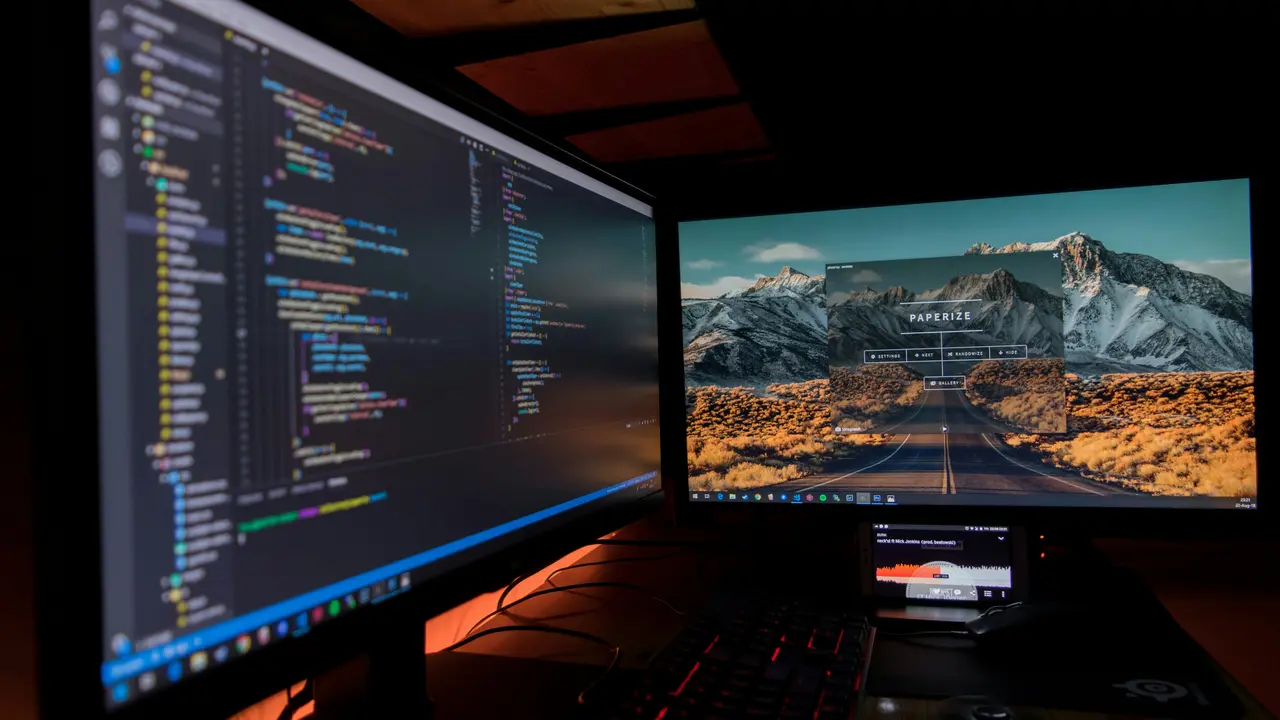
Sei stanco di switchare tra diversi monitor e pc e desideri un setup più efficiente? Sei nel posto giusto! In questa guida scopriremo insieme come collegare un monitor a due PC in pochi passi. Anche se può sembrare complesso, ti guiderò attraverso il processo, svelando trucchi e consigli utili per semplificare l’operazione. Preparati a trasformare il tuo spazio di lavoro!
In qualità di Affiliato Amazon ricevo un guadagno dagli acquisti idonei.
Scelta del Monitor Giusto per Collegare Due PC
Tipologie di Monitor e Porte Disponibili
Quando si parla di come collegare un monitor a due PC, la scelta del monitor è fondamentale. Non tutti i monitor supportano il collegamento a più dispositivi, quindi è importante considerare:
- Porte di connessione: HDMI, DisplayPort, DVI o VGA.
- Possibilità di input multipli: Alcuni monitor dispongono di più porte di ingresso, consentendo il collegamento simultaneo.
Monitor con Funzione KVM
Una comoda opzione per coloro che desiderano gestire facilmente due PC è un monitor con funzione KVM (Keyboard, Video, Mouse). Questa funzione permette di controllare entrambi i computer senza dover scollegare i cavi ogni volta. Assicurati di considerare questa funzionalità se desideri un setup più fluido.
Metodi per Collegare un Monitor a Due PC
Utilizzo di Switch HDMI o DisplayPort
Uno dei metodi più semplici per collegare un monitor a due PC è l’uso di uno switch HDMI o DisplayPort. Questi dispositivi permettono di indirizzare il segnale video da un computer all’altro con un semplice pulsante. Ecco come fare:
- Collega i cavi HDMI o DisplayPort ai due PC.
- Collega l’uscita dello switch al monitor.
- Seleziona il PC desiderato tramite lo switch e goditi la visione!
Impostazioni del Monitor per Commutazione
In alcuni casi, potresti avere più porte sul tuo monitor. Per usare questa funzionalità, segui questi passaggi:
- Collega i due PC a porte diverse sul monitor.
- Accedi al menu OSD (On-Screen Display) del monitor per selezionare l’ingresso preferito.
Questo metodo è comodo se hai bisogno di passare da un computer all’altro frequentemente.
In qualità di Affiliato Amazon ricevo un guadagno dagli acquisti idonei.
Configurazione Software e Risoluzione dei Problemi
Impostazione della Risoluzione e del Layout
Dopo aver collegato i computer, è importante configurare la risoluzione e il layout dello schermo. Accedi alle impostazioni dello schermo di Windows o macOS e assicurati che la risoluzione sia ottimizzata per il tuo monitor. Ricorda:
- Verifica che la frequenza di aggiornamento sia corretta.
- Configura il layout se stai usando più monitor fisicamente.
Risolvere Problemi Comuni
Se riscontri problemi durante la connessione, prova a controllare:
- I cavi: assicurati che siano ben collegati.
- Le impostazioni del monitor: verifica che il monitor sia impostato sull’input corretto.
- Riavviare i PC: a volte, un semplice riavvio risolve problemi di riconoscimento.
Vantaggi di Avere un Monitor Collegato a Due PC
Aumento dell’Efficienza e della Produttività
Collegare un monitor a due PC offre numerosi vantaggi, tra cui:
- Maggiore produttività: Puoi lavorare su più progetti contemporaneamente senza dover switchare costantemente.
- Facilità d’uso: Riduce la necessità di mobili aggiuntivi o di spazio di lavoro.
Ideale per Gamer e Professionisti
Se sei un gamer o un professionista che utilizza software pesanti, collegare un monitor a due PC può regalarti un’esperienza di gioco o di lavoro molto più fluida. Puoi tenere aperte le chat, le guide o i software di gestione senza perdere visibilità sul tuo gioco o sul tuo lavoro principale.
Conclusione
In questo articolo abbiamo esplorato come collegare un monitor a due PC, evidenziando diverse opzioni e metodi per semplificare questa operazione. Che tu scelga uno switch HDMI o sfrutti le porte multiple del tuo monitor, ora hai gli strumenti per ottimizzare il tuo setup. Se hai trovato utile questa guida, non esitare a condividerla o a dare un’occhiata ad altri articoli sul nostro blog per approfondire ulteriormente le tue conoscenze!
In qualità di Affiliato Amazon ricevo un guadagno dagli acquisti idonei.
Articoli recenti su Monitor Pc
- Come Collegare il PC a un Monitor: Guida Facile e Veloce!
- Come Monitorare il Traffico di Rete dal PC: Guida Pratica
- Come configurare 3 monitor su PC: guida passo dopo passo!
- Come si connettono i nuovi PC ai monitor TV: Guida facile!
- Come si fa a collegare il monitor al PC: Guida facile e veloce!
Link utili per Monitor Pc
- Guida ai migliori monitor per PC – Tom’s Hardware
- Come scegliere il monitor giusto per il tuo PC – PCMag
- Recensioni e test monitor PC – TechRadar
- Configurazione display Windows – Microsoft Support
- Ultime novità sui monitor per PC – CNET