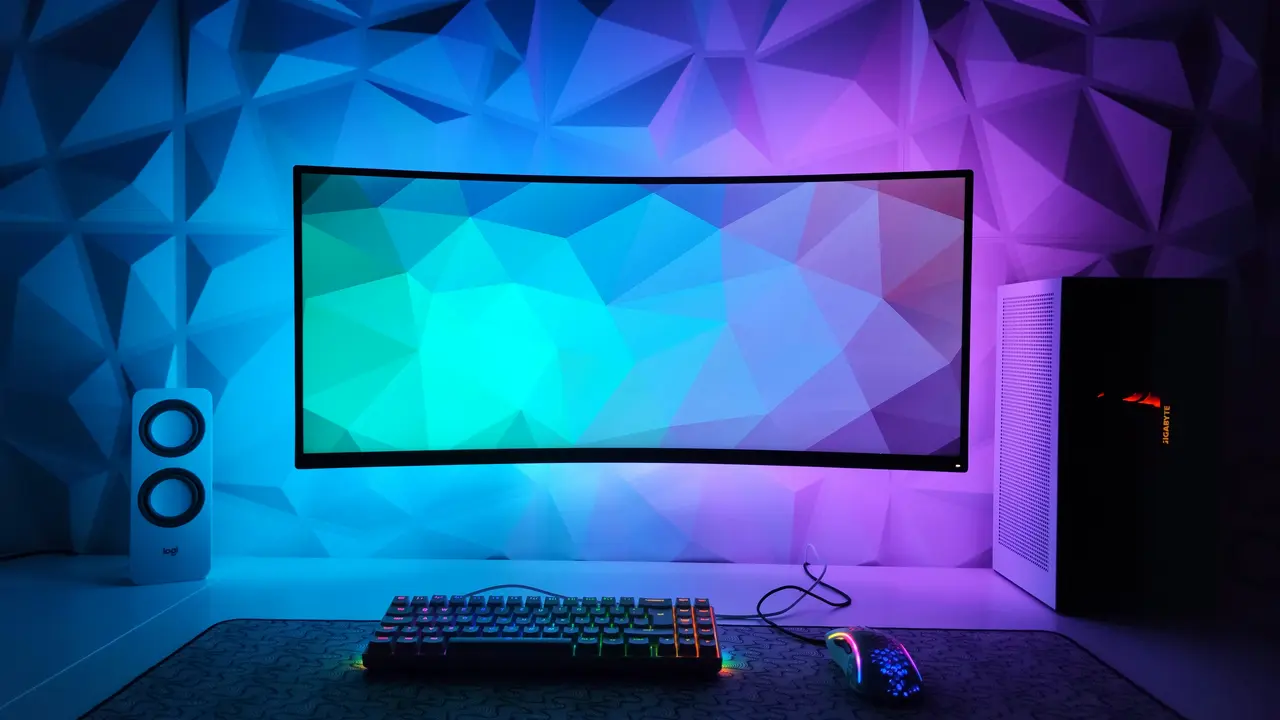
Sei pronto a scoprire come collegare un monitor al PC sulla scheda madre? Questo processo, apparentemente semplice, può sembrare complicato per chi non ha mai affrontato il mondo del computer. In questa guida, ti guideremo passo dopo passo nella connessione del monitor, facendoti risparmiare tempo e frustrazione. Continua a leggere per svelare i dettagli essenziali che ti porteranno a collegare con successo il tuo monitor.
In qualità di Affiliato Amazon ricevo un guadagno dagli acquisti idonei.
Cos’è una scheda madre e perché è importante per il collegamento del monitor?
La scheda madre è il cuore di un computer: è il punto di connessione per tutti i componenti hardware, incluso il monitor. Comprendere il ruolo della scheda madre nel processo di collegamento è cruciale. Ecco perché è importante considerare alcuni aspetti:
Funzioni principali della scheda madre
- Collegamento di CPU, RAM e dispositivi di archiviazione
- Gestione delle porte di uscita video come HDMI, VGA e DisplayPort
- Supporto per schede grafiche dedicate, se presenti
I diversi tipi di connessioni per monitor
Quando si parla di come collegare un monitor al PC sulla scheda madre, è fondamentale conoscere le diverse opzioni di connessione disponibili:
Connessioni analogiche e digitali
Le connessioni possono essere classificate in due categorie principali:
- Analogiche: come il VGA, che è più vecchia e supporta risoluzioni inferiori.
- Digitali: come l’HDMI e il DisplayPort, che offrono una qualità video superiore e supportano risoluzioni elevate.
Scelta del cavo giusto
La scelta del cavo da utilizzare è essenziale. Assicurati di avere un cavo compatibile con il monitor e la scheda madre. Ecco alcuni esempi:
- HDMI per alta definizione e suono
- DisplayPort per collegamenti multipli e risoluzioni elevate
- VGA per monitor più vecchi
Passo dopo passo: come collegare un monitor al PC sulla scheda madre
Ora che conosci i tipi di connessioni, è il momento di passare alla pratica. Ecco i passaggi da seguire:
1. Preparazione dell’area di lavoro
Assicurati di avere spazio sufficiente per lavorare e di avere tutti gli strumenti necessari a portata di mano, come il cavo del monitor e un cacciavite nel caso tu debba aprire il case del PC.
In qualità di Affiliato Amazon ricevo un guadagno dagli acquisti idonei.
2. Spegnere il PC e scollegare
Prima di collegare qualsiasi dispositivo, spegni completamente il PC e scollega l’alimentazione. Questo previene cortocircuiti e danni ai componenti.
3. Individuare le porte sulla scheda madre
Controlla il retro del tuo computer per identificare le porte video sulla scheda madre. Queste possono variare a seconda del modello della scheda madre:
- HDMI
- DP (DisplayPort)
- VGA
4. Collegare il cavo del monitor
Collega il cavo del monitor alla porta appropriata sulla scheda madre. Assicurati che sia inserito saldamente per evitare problemi di connessione.
5. Accendere il PC e il monitor
Riaccendi il PC e il monitor. Una volta acceso, il computer dovrebbe riconoscere automaticamente il monitor.
Risolvere i problemi comuni
A volte, potresti incontrare problemi durante il procedimento di collegamento. Ecco alcune soluzioni ai più comuni:
Monitor non rilevato
- Controlla che il cavo sia ben collegato sia alla scheda madre che al monitor.
- Assicurati che il monitor sia acceso.
Risoluzioni errate o schermo nero
- Controlla le impostazioni di risoluzione dal sistema operativo.
- Prova a collegare un altro cavo o utilizzare un altro monitor per escludere problemi hardware.
Alternative al collegamento via scheda madre
Nei casi in cui la scheda madre non offre le porte necessari per il monitor, puoi considerare l’uso di schede grafiche dedicate. Ecco alcune opzioni:
Utilizzo di schede grafiche
Le schede grafiche dedicate offrono prestazioni migliori e supporto per i più recenti standard di connessione. Ecco i vantaggi:
- Maggiore potenza grafica
- Supporto per più monitor
- Risoluzioni superiori e frame rate più elevati
Conclusione
In conclusione, collegare un monitor al PC sulla scheda madre è un processo semplice se seguendo i giusti passaggi. Abbiamo esplorato il ruolo della scheda madre, le diverse connessioni disponibili e le procedure dettagliate per completare il collegamento. Non dimenticare di risolvere eventuali problemi che potrebbero sorgere lungo il cammino. Se hai trovato utile questo articolo, condividilo con altri appassionati di tecnologia e scopri ulteriori risorse e guide sul nostro blog!
In qualità di Affiliato Amazon ricevo un guadagno dagli acquisti idonei.
Articoli recenti su Monitor Pc
- Come Trasformare un Monitor PC LCD in TV: Guida Facile e Veloce!
- Come collegare 2 monitor al PC portatile: guida passo passo
- Scopri Come Posizionare Mini PC sul Monitor in Pochi Passi!
- Scopri come si chiama il PC tutto in uno: il tuo alleato!
- Come si seleziona il monitor del PC portatile: Guida Essenziale
Link utili per Monitor Pc
- Guida ai migliori monitor per PC – Tom’s Hardware
- Come scegliere il monitor giusto per il tuo PC – PCMag
- Recensioni e test monitor PC – TechRadar
- Configurazione display Windows – Microsoft Support
- Ultime novità sui monitor per PC – CNET