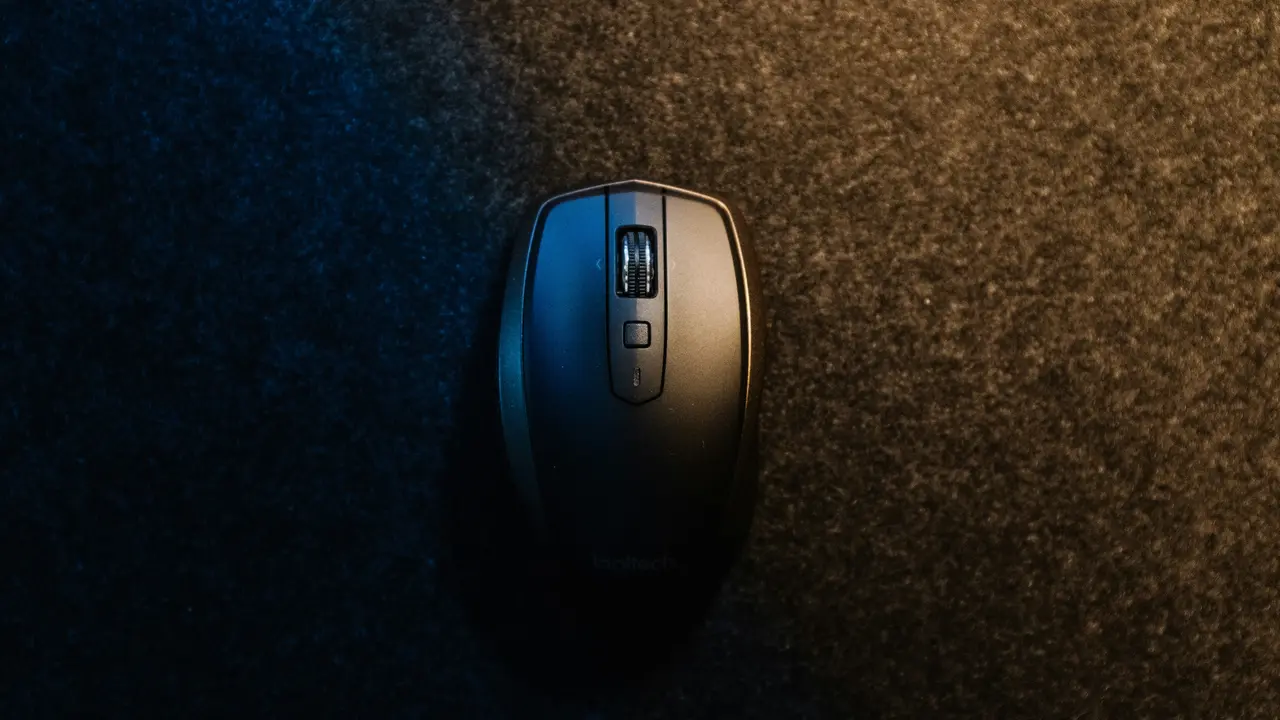
Sei pronto a scoprire come collegare un mouse ottico al PC in modo semplice e veloce? In questo articolo, ti guideremo attraverso i passaggi necessari per utilizzare al meglio il tuo dispositivo. Sia che tu stia cercando di sostituire un mouse difettoso o semplicemente di aggiungerne uno nuovo al tuo setup, segui attentamente le indicazioni e diventa un esperto in pochi minuti!
In qualità di Affiliato Amazon ricevo un guadagno dagli acquisti idonei.
Preparazione al collegamento del mouse ottico al PC
Controllare il tipo di connessione
Prima di procedere con il collegamento, è importante identificare il tipo di connessione del tuo mouse ottico. I mouse ottici possono essere di due tipologie principali:
- USB: Si collegano direttamente a una porta USB del PC.
- Wireless: Utilizzano la tecnologia Bluetooth o un dongle USB per connettersi senza fili.
Verificare i requisiti del sistema
Assicurati che il tuo PC soddisfi i requisiti necessari per utilizzare un mouse ottico. Verifica che il sistema operativo sia aggiornato e che non ci siano problemi di compatibilità. In generale, i mouse ottici sono supportati dalla maggior parte dei sistemi operativi moderni come Windows, macOS e Linux.
Come collegare un mouse ottico USB al PC
Fasi del collegamento
Collegare un mouse ottico USB al tuo PC è un’operazione semplice e rapida. Segui questi passaggi:
- Prendi il mouse ottico e assicurati di avere un cavo USB funzionante.
- Collega il cavo USB a una delle porte disponibili del tuo computer.
- Attendi qualche istante affinché il sistema riconosca il dispositivo. In genere, vedrai una notifica pop-up nell’angolo dello schermo.
Installazione dei driver
Nella maggior parte dei casi, il mouse ottico verrà riconosciuto automaticamente dal sistema operativo e non sarà necessario installare driver aggiuntivi. Tuttavia, se il mouse non funziona, controlla il sito web del produttore per eventuali driver specifici da installare.
Come collegare un mouse ottico wireless al PC
In qualità di Affiliato Amazon ricevo un guadagno dagli acquisti idonei.
Collegamento tramite dongle USB
Se possiedi un mouse ottico wireless con un dongle USB, il processo di collegamento è altrettanto semplice. Ecco come fare:
- Inserisci il dongle USB nella porta disponibile del PC.
- Accendi il mouse ottico, assicurandoti che abbia batterie cariche o sia già ricaricato.
- Attendi che il PC rilevi il mouse. Un messaggio di conferma dovrebbe apparire per indicare che il dispositivo è stato connesso correttamente.
Collegamento tramite Bluetooth
Se il tuo mouse utilizza Bluetooth, segui questi passaggi:
- Accendi il Bluetooth sul tuo PC nelle impostazioni del sistema.
- Accendi il mouse e attivalo in modalità di abbinamento, solitamente tenendo premuto un tasto dedicato.
- Nel tuo PC, cerca i dispositivi Bluetooth disponibili e seleziona il tuo mouse dalla lista.
Risoluzione dei problemi comuni
Il mouse non si collega
Se hai problemi nel collegare il mouse ottico al PC, considera i seguenti suggerimenti:
- Controlla le batterie del mouse wireless e sostituiscile se necessario.
- Assicurati che il dongle USB sia inserito correttamente.
- Riavvia il computer e ripeti la procedura di collegamento.
Il mouse non funziona correttamente
Se il mouse è collegato ma non risponde come dovrebbe, prova a:
- Controllare se ci sono aggiornamenti disponibili per i driver.
- Controllare che la superficie su cui lo utilizzi sia compatibile con un mouse ottico.
- Testare il mouse su un altro PC per escludere eventuali malfunzionamenti hardware.
Alternative ai mouse ottici
Mouse laser e mouse trackball
Se stai pensando a un acquisto futuro o desideri esplorare altre opzioni, considera i seguenti tipi di mouse:
- Mouse laser: Offrono una precisione superiore e possono funzionare su quasi tutte le superfici.
- Mouse trackball: Utilizzano una sfera rotante per controllare il cursore, ergonomicamente vantaggiosi per uso prolungato.
Conclusione
In conclusione, abbiamo esplorato con attenzione come collegare un mouse ottico al PC, sia che tu stia utilizzando una connessione USB o una tecnologia wireless. Seguendo i nostri semplici passaggi, sarai in grado di installare e utilizzare il tuo mouse in pochissimo tempo. Non dimenticare di verificare anche le altre alternative disponibili! Se hai trovato utili queste informazioni, condividi questo articolo con i tuoi amici o leggi altri articoli sul nostro blog per scoprire altre guide su dispositivi informatici.
In qualità di Affiliato Amazon ricevo un guadagno dagli acquisti idonei.
Articoli recenti su Mouse Pc
- Guida: Come Far Funzionare Mouse Trust Wireless su PC
- Scopri Come Sbloccare il Mouse del PC Portatile Acer Facilmente!
- Scopri come collegare il mouse al PC in pochi semplici passi!
- Scopri come usare la tastiera del PC senza mouse facilmente!
- Come collegare mouse al PC portatile: guida semplice e veloce!
Link utili per Mouse Pc
- I migliori mouse per PC nel 2025 – TechRadar
- Guida all’acquisto del mouse – Tom’s Hardware
- Mouse ergonomici: cosa sapere – Wired Italia
- Come scegliere un mouse da ufficio – Aranzulla
- Configurare un mouse su Windows – Microsoft Support