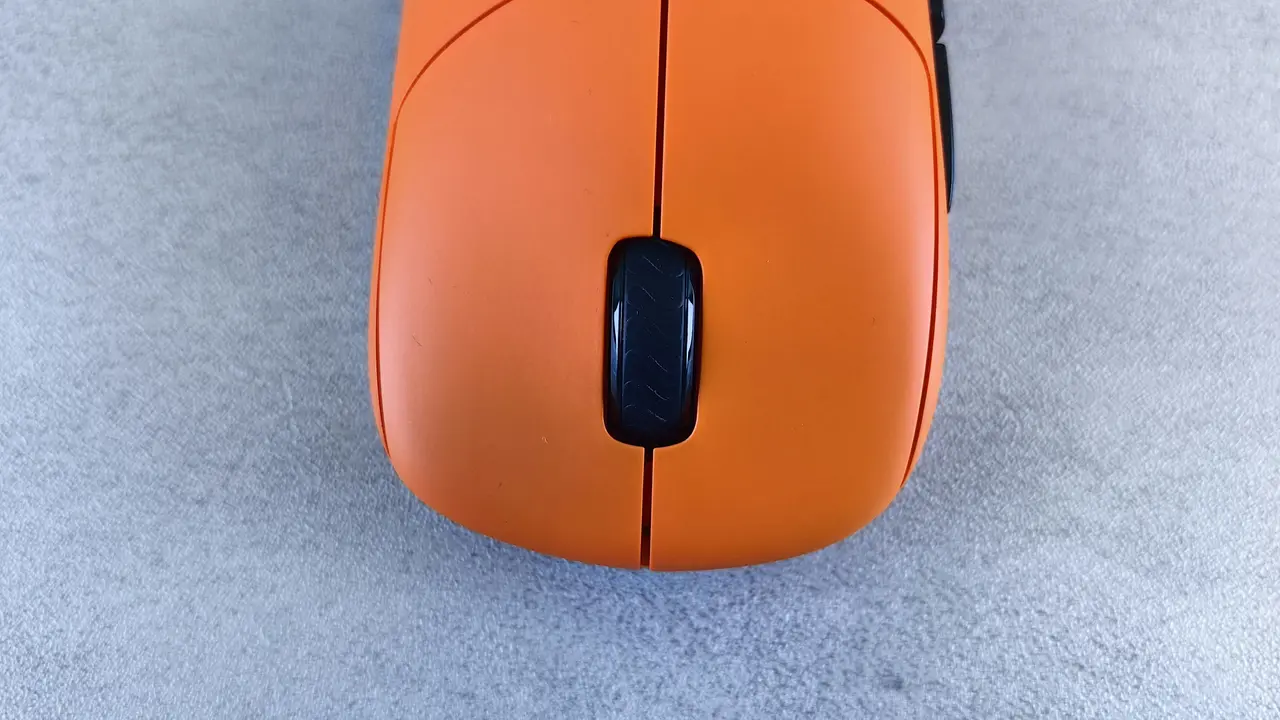
Sei stanco dei cavi ingombranti e della limitazione dei movimenti? In questo articolo scopriremo insieme come collegare un mouse senza fili al pc in modo semplice e veloce. Che tu sia un esperto di tecnologia o un principiante, questa guida ti accompagnerà passo dopo passo, rendendo l’intero processo alla portata di tutti. Iniziamo a liberare la tua scrivania dai fili!
In qualità di Affiliato Amazon ricevo un guadagno dagli acquisti idonei.
Che Cos’è un Mouse Senza Fili e Come Funziona?
Definizione e Tipologie di Mouse Senza Fili
Un mouse senza fili è un dispositivo di puntamento che non richiede cavi per funzionare. Utilizza tecnologie come il Bluetooth o i trasmettitori RF per connettersi al computer. Le tipologie più comuni includono:
- Mouse Bluetooth
- Mouse Wireless con ricevitore USB
Vantaggi dell’Utilizzo di un Mouse Senza Fili
Optare per un mouse senza fili presenta diversi vantaggi, tra cui:
- Maggiore libertà di movimento
- Scrivania più ordinata
- Facilità di trasporto
Come Collegare un Mouse Senza Fili al PC: Procedura Passo Dopo Passo
Passo 1: Preparare il Mouse
Prima di tutto, assicurati che il mouse sia carico o abbia batterie nuove. La maggior parte dei mouse senza fili ha un interruttore di accensione che deve essere attivato.
Passo 2: Connessione tramite Bluetooth
Se il tuo mouse utilizza il Bluetooth, segui questi passaggi:
- Attiva il Bluetooth sul tuo PC.
- Premi il pulsante di associazione sul mouse.
- Vai alle impostazioni Bluetooth del tuo PC e seleziona “Aggiungi dispositivo”.
- Seleziona il tuo mouse dall’elenco dei dispositivi disponibili e segui le istruzioni sullo schermo.
In qualità di Affiliato Amazon ricevo un guadagno dagli acquisti idonei.
Passo 3: Connessione tramite Ricevitore USB
Se il tuo mouse utilizza un ricevitore USB, il processo è encore più semplice:
- Collega il ricevitore USB a una porta disponibile del tuo PC.
- Accendi il mouse e dovrebbe automaticamente connettersi al computer.
Risoluzione dei Problemi Comuni Durante il Collegamento
Mouse Non Riconosciuto dal PC
Se il tuo mouse non si connette, prova a:
- Verificare che il mouse sia acceso e funzionante.
- Controllare le batterie o ricaricare il dispositivo.
- Riavviare il PC e ripetere il processo di collegamento.
Interferenze e Distanza
Le interferenze possono influenzare la connessione. Assicurati che non ci siano altri dispositivi elettronici troppo vicini. Inoltre, verifica che il mouse sia entro un raggio di 10 metri dal ricevitore o dal PC.
Manutenzione e Suggerimenti per un Uso Ottimale
Prendersi Cura del Proprio Mouse Senza Fili
Per garantire una lunga durata del tuo mouse senza fili, segui questi suggerimenti:
- Pulisci regolarmente il dispositivo per rimuovere polvere e sporco.
- Conserva il mouse in un luogo asciutto e fresco quando non in uso.
- Utilizza un tappetino per mouse per migliorare la precisione e prolungare la vita delle batterie.
Scelta di un Mouse Adatto
Oltre alla funzionalità, considera anche ergonomia e design. Scegli un mouse che si adatti alla tua mano per prevenirne l’affaticamento durante lunghe sessioni di utilizzo.
Conclusione
In questo articolo abbiamo visto come collegare un mouse senza fili al pc in modo facile e veloce, esplorando diverse connessioni e come risolvere eventuali problemi. Liberati dai fili e goditi un’esperienza di utilizzo più libera e confortevole! Non dimenticare di condividere questo articolo con amici e familiari e di esplorare il nostro blog per ulteriori consigli e guide sulle tecnologie più recenti.
In qualità di Affiliato Amazon ricevo un guadagno dagli acquisti idonei.
Articoli recenti su Mouse Pc
- Come resettare le impostazioni della tastiera e mouse su PC facilmente
- Scopri Come Attivare il Mouse sul PC Portatile in Pochi Passi!
- Come Togliere l’Accensione del PC dal Mouse in 5 Semplici Passi
- Come Utilizzare il Mouse del PC e Togliere il Touch Efficacemente
- Come si sblocca il mouse del PC: Soluzioni veloci e semplici!
Link utili per Mouse Pc
- I migliori mouse per PC nel 2025 – TechRadar
- Guida all’acquisto del mouse – Tom’s Hardware
- Mouse ergonomici: cosa sapere – Wired Italia
- Come scegliere un mouse da ufficio – Aranzulla
- Configurare un mouse su Windows – Microsoft Support