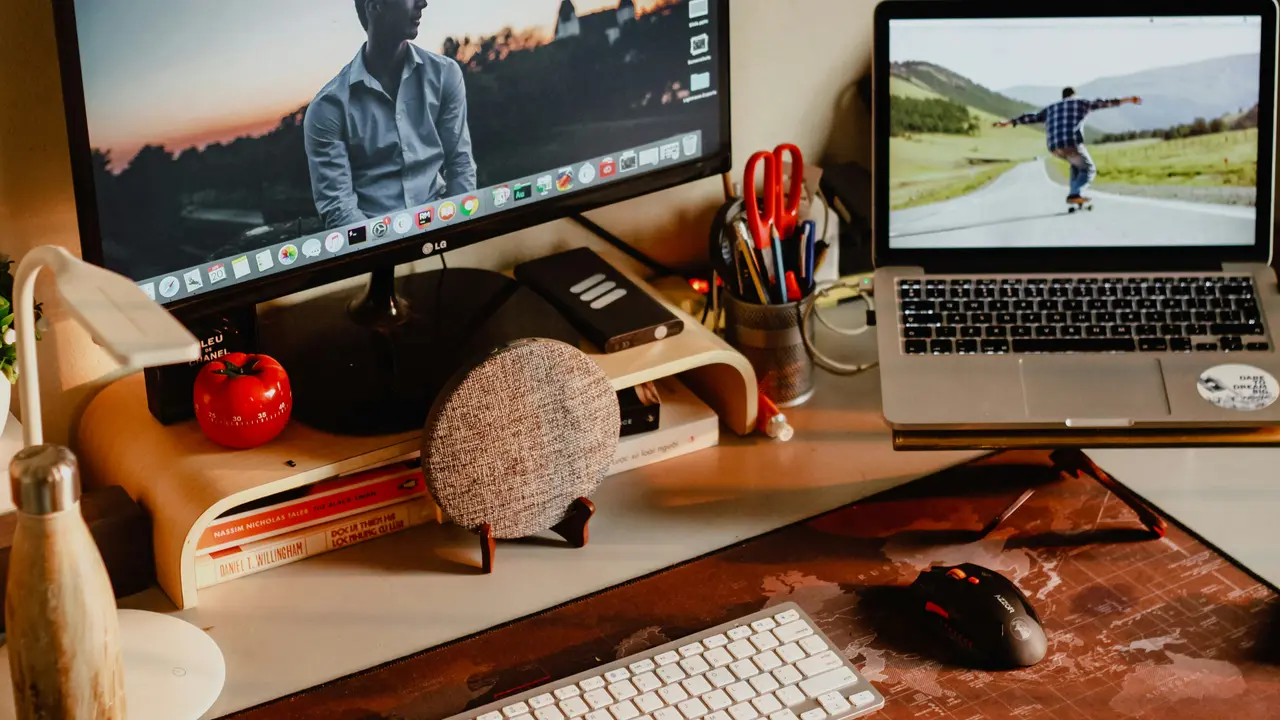
Hai mai desiderato ampliare la tua area di lavoro collegando un PC Lenovo a 2 monitor? Se la risposta è sì, sei nel posto giusto! In questo articolo, ti guideremo passo dopo passo su come collegare un PC Lenovo a 2 monitor in modo semplice e veloce. Scoprirai tutte le opzioni disponibili e i consigli utili per ottimizzare la tua esperienza multitasking.
In qualità di Affiliato Amazon ricevo un guadagno dagli acquisti idonei.
Prepara il tuo PC Lenovo per il collegamento a 2 monitor
Verifica le porte disponibili
Prima di tutto, è fondamentale controllare quali porte di uscita video sono disponibili sul tuo PC Lenovo. Le più comuni includono:
- HDMI
- DisplayPort
- DVI
- VGA
Controlla la documentazione del tuo dispositivo per confermare quali porte sono presenti e compatibili con i monitor che intendi utilizzare.
Scegli i monitor giusti
Una volta verificate le porte, il passo successivo è selezionare i monitor. Assicurati che entrambi i monitor siano compatibili con le uscite del tuo PC Lenovo. Considera fattori come:
- Risoluzione
- Dimensioni
- Tipo di pannello (IPS, TN, VA)
Assicurati che i monitor siano adatti alle tue esigenze di lavoro e di spazio.
Collegare i monitor al PC Lenovo
Utilizzare cavi appropriati
Per collegare un PC Lenovo a 2 monitor, dovrai avere i cavi giusti. Ogni monitor avrà bisogno di un cavo che corrisponda alla porta del computer. Una volta ottenuti i cavi, collega un monitor a una porta e l’altro monitor a un’altra porta. In caso di necessità, puoi anche utilizzare adattatori.
Configurare le impostazioni di visualizzazione
Dopo aver collegato i monitor, è il momento di configurare le impostazioni di visualizzazione. Segui questi passaggi:
- Fai clic con il pulsante destro del mouse sul desktop e seleziona “Impostazioni schermo”.
- Nella sezione “Schermi multipli”, dovresti vedere entrambe le schermate. Se non le vedi, clicca su “Rileva”.
- Seleziona il modo in cui desideri utilizzare i monitor: “Estendi”, “Duplica” o “Solo secondo schermo”.
Questo ti permetterà di personalizzare la tua esperienza per sfruttare al meglio entrambi i monitor.
In qualità di Affiliato Amazon ricevo un guadagno dagli acquisti idonei.
Ottimizzare l’utilizzo di 2 monitor
Disposizione e organizzazione
Una volta che hai collegato e configurato i monitor, è importante stabilire una disposizione ottimale. Ecco alcuni suggerimenti:
- Posiziona il monitor principale (quello su cui lavori di più) direttamente davanti a te.
- Il secondo monitor può essere posizionato a sinistra o a destra, a seconda delle tue preferenze.
Una buona organizzazione dello spazio migliora la produttività e ti aiuta a lavorare in modo più efficiente.
Utilizzare software per la gestione dei monitor
Esistono diversi software disponibili che possono aiutarti a gestire meglio i tuoi monitor. Alcuni di questi includono:
- DisplayFusion
- Ultramon
- Dual Monitor Tools
Questi strumenti offrono funzionalità aggiuntive come la gestione delle finestre, profili di configurazione e scorciatoie personalizzate che possono rendere il tuo lavoro ancora più fluido.
Risoluzione dei problemi comuni
Monitor non rilevato
Se il secondo monitor non viene rilevato, prova a seguire questi passaggi:
- Controlla i cavi per assicurarti che siano collegati correttamente.
- Assicurati che il monitor sia acceso e selezionato su un’impostazione di ingresso corretta.
- Prova a riavviare il computer e ripeti la rilevazione dello schermo.
Questi semplici passaggi possono risolvere molti problemi comuni durante il collegamento di un PC Lenovo a 2 monitor.
Qualità dell’immagine scadente
Se noti che la qualità dell’immagine sui monitor è scadente, valuta i seguenti aspetti:
- Controlla le impostazioni di risoluzione dei monitor.
- Assicurati di utilizzare cavi di alta qualità per il collegamento.
- Verifica aggiornamenti dei driver della scheda grafica.
Una corretta configurazione garantisce un’esperienza visiva ottimale e può migliorare notevolmente il tuo lavoro.
Conclusione
Collegare un PC Lenovo a 2 monitor può trasformare il tuo ambiente di lavoro, aumentare la produttività e facilitare il multitasking. Abbiamo esaminato diversi aspetti, dalla preparazione e selezione dei monitor, fino alla configurazione e risoluzione dei problemi comuni. Ora che sai come collegare un PC Lenovo a 2 monitor, non tardare a mettere in pratica questi suggerimenti! Se ti è piaciuto questo articolo, condividilo con altri utenti o visita il nostro blog per scoprire ulteriori guide utili.
In qualità di Affiliato Amazon ricevo un guadagno dagli acquisti idonei.
Articoli recenti su Monitor Pc
- Come Regolare Luminosità e Contrasto del Monitor PC: Guida Facile!
- Scopri Come Collegare il Tablet al Monitor del PC Facilmente!
- Come Sbloccare il Monitor PC: Frequenza Fuori Campo Facile!
- Come Girare Monitor PC: Guida Pratica per il Tuo Desktop
- Cosa Significa Assenza di Ingresso sul Monitor PC? Scoprilo Ora!
Link utili per Monitor Pc
- Guida ai migliori monitor per PC – Tom’s Hardware
- Come scegliere il monitor giusto per il tuo PC – PCMag
- Recensioni e test monitor PC – TechRadar
- Configurazione display Windows – Microsoft Support
- Ultime novità sui monitor per PC – CNET