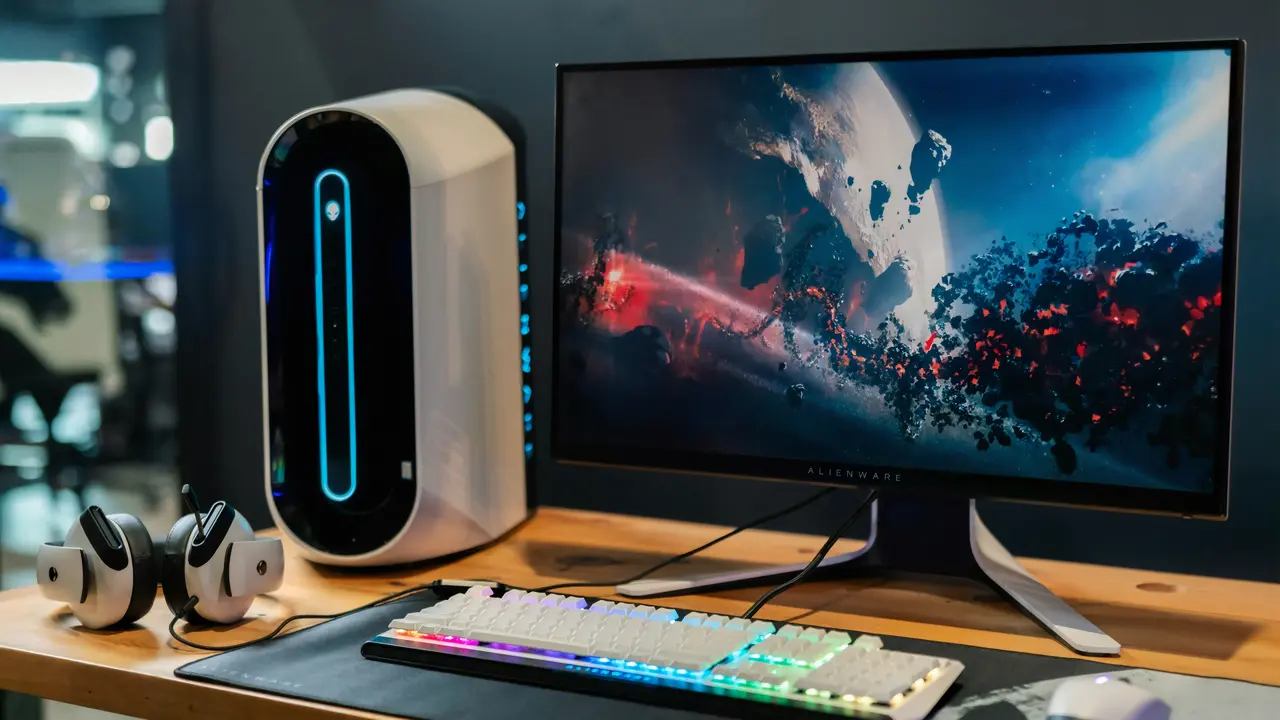
Sei pronto a scoprire come collegare vecchio pc a nuovo monitor facilmente? In questo articolo, ti guideremo attraverso i passaggi necessari per connettere il tuo computer datato a un monitor moderno, garantendoti un’esperienza visiva straordinaria. Non importa che tipo di porte tu abbia, troverai tutte le informazioni utili per rendere questa operazione semplice e indolore. Continua a leggere e scopri tutti i dettagli!
In qualità di Affiliato Amazon ricevo un guadagno dagli acquisti idonei.
Identificazione delle porte disponibili nel tuo vecchio PC
Conoscere le porte video
Prima di iniziare a collegare il tuo vecchio PC a un nuovo monitor, è fondamentale identificare le porte disponibili sul tuo computer. Le porte video più comuni sono:
- HDMI
- DVI
- VGA
- DisplayPort
Verifica quale tipo di connessione è supportato dal tuo PC e quale dal nuovo monitor. Questa informazione è cruciale per proseguire con il collegamento.
Controllare il manuale del PC
Se non sei sicuro riguardo alle porte presenti, consulta il manuale del computer o visita il sito web del produttore. Questo ti permetterà di avere una visione chiara delle specifiche e delle opzioni di connettività.
Scelta del cavo giusto per il collegamento
Tipi di cavi
Una volta identificate le porte, il passo successivo per collegare il tuo vecchio PC a un nuovo monitor è scegliere il cavo appropriato. Ecco alcune opzioni:
- Cavo HDMI: supporta audio e video in alta definizione.
- Cavo DVI: ideale per i collegamenti digitali, fornisce alta qualità video ma senza audio.
- Cavo VGA: usato per schermi più vecchi, solo video e qualità inferiore rispetto agli altri.
- Cavo DisplayPort: ottimo per risoluzioni elevate, supporta audio e video.
Scegli il cavo in base alle porte disponibili sia nel PC che nel monitor. Se le porte non combaciano, potresti avere bisogno di un adattatore.
Utilizzo di adattatori
Nel caso in cui il tuo vecchio PC e il nuovo monitor abbiano porte diverse, un adattatore può tornarti utile. Gli adattatori più comuni includono:
- HDMI a VGA
- VGA a DVI
- DisplayPort a HDMI
Assicurati di acquistare un adattatore di buona qualità per garantire una connessione stabile e senza interferenze.
In qualità di Affiliato Amazon ricevo un guadagno dagli acquisti idonei.
Collegamento del PC al monitor
Fase di collegamento
Ora che hai tutto il necessario, è il momento di effettivamente collegare il tuo vecchio PC al nuovo monitor. Segui questi passaggi:
- Spegnere completamente sia il PC che il monitor.
- Collegare un’estremità del cavo selezionato alla porta del PC.
- Collegare l’altra estremità del cavo alla porta del monitor.
- Accendere prima il monitor e poi il PC.
Dopo aver seguito questi passaggi, il PC dovrebbe riconoscere automaticamente il nuovo monitor.
Impostazione del monitor come principale
Dopo il collegamento, potrebbe essere necessario configurare le impostazioni del monitor. Ecco come fare:
- Su Windows, clicca con il tasto destro sul desktop e seleziona “Impostazioni display”.
- Seleziona il monitor desiderato e imposta la risoluzione optimale.
- Se vuoi utilizzare il monitor come principale, seleziona “Imposta come principale”.
Questo passaggio è fondamentale per godere di un’esperienza di visualizzazione ottimale.
Risoluzione dei problemi comuni
Monitor non riconosciuto
Se il tuo monitor non viene riconosciuto dal PC, prova a seguire questi suggerimenti:
- Controlla che il cavo sia ben collegato.
- Riavvia il PC.
- Verifica le impostazioni del monitor e assicurati che sia acceso.
Se il problema persiste, prova a utilizzare un altro cavo o prova il monitor con un altro dispositivo per escludere guasti hardware.
Qualità video scadente
Se noti una qualità video bassa, considera di controllare le seguenti impostazioni:
- Assicurati di avere il cavo corretto che supporti la risoluzione desiderata.
- Controlla le impostazioni di risoluzione nel pannello di controllo del computer.
Una corretta configurazione delle impostazioni garantirà che l’immagine sul monitor risulti chiara e nitida.
Conclusione
In questo articolo abbiamo visto come collegare vecchio PC a nuovo monitor in maniera semplice e veloce. Hai appreso come identificare le porte disponibili, scegliere il cavo giusto e configurare il monitor per un’esperienza visiva ottimale. Non dimenticare di fare un controllo delle impostazioni nel caso riscontrassi problemi. Se hai trovato utili queste informazioni, condividi questo articolo e visita il nostro blog per ulteriori guide pratiche e consigli utili!
In qualità di Affiliato Amazon ricevo un guadagno dagli acquisti idonei.
Articoli recenti su Monitor Pc
- Scopri se è possibile collegare 3 monitor al PC senza problemi!
- Scopri come vedere il tuo smartphone sul monitor PC facilmente!
- Guida Veloce: Come Collegare PC HDMI a Monitor Esterno VGA
- Come si chiama la spina del monitor PC? Scoprilo qui!
- Come Usare un Monitor UHD Collegato al PC: Guida Pratica e Vantaggi!
Link utili per Monitor Pc
- Guida ai migliori monitor per PC – Tom’s Hardware
- Come scegliere il monitor giusto per il tuo PC – PCMag
- Recensioni e test monitor PC – TechRadar
- Configurazione display Windows – Microsoft Support
- Ultime novità sui monitor per PC – CNET