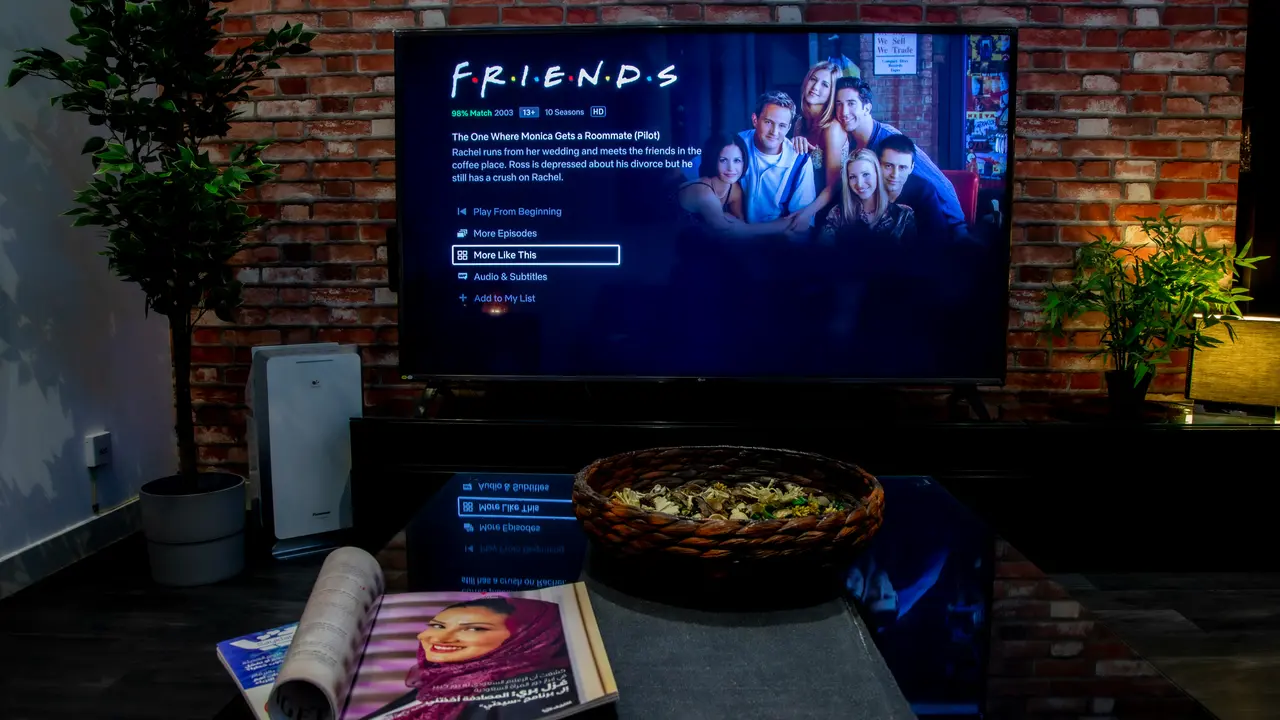
Sei un possessore di una Sony Smart TV e ti stai chiedendo come collegarsi a Google da Sony Smart TV? Sei nel posto giusto! In questo articolo, esploreremo insieme i passaggi essenziali per connettere il tuo dispositivo a Google e sfruttare al meglio tutte le sue potenzialità. Ti guideremo attraverso un processo semplice e veloce, affinché tu possa godere della tua esperienza di streaming senza complicazioni.
In qualità di Affiliato Amazon ricevo un guadagno dagli acquisti idonei.
Passaggi per collegarsi a Google da Sony Smart TV
Verifica la connessione a Internet
Il primo passo per scoprire come collegarsi a Google da Sony Smart TV è assicurarti che la tua TV sia connessa a Internet. Puoi farlo seguendo questi passi:
- Accendi la tua Sony Smart TV e vai al menu “Impostazioni”.
- Seleziona “Rete” e poi “Impostazioni rete”.
- Controlla se sei connesso a una rete Wi-Fi o a una rete cablata.
Accedi al Google Play Store
Dopo aver verificato la connessione, il passo successivo per collegarsi a Google da Sony Smart TV è accedere al Google Play Store. Ecco come puoi fare:
- Dal menu principale, trova l’icona del Google Play Store.
- Clicca su di essa per aprire il negozio di applicazioni.
- Se non hai effettuato l’accesso, ti verrà chiesto di farlo con il tuo account Google.
Configurazione dell’account Google
Creare un nuovo account Google
Se non hai un account Google, puoi crearne uno direttamente dalla tua Sony Smart TV. Ecco i passaggi:
- Seleziona “Registrati” nella schermata di accesso al Google Play Store.
- Compila i dettagli richiesti, come nome, cognome, e crea una password.
- Segui le istruzioni per completare la registrazione.
Accedi al tuo account Google
Se hai già un account Google, puoi accedervi. Ecco come fare:
- Dal menu di accesso, seleziona “Accedi”.
- Inserisci l’indirizzo email e la password associati al tuo account Google.
- Segui eventuali passaggi di verifica, come la conferma di un codice inviato al tuo telefono.
In qualità di Affiliato Amazon ricevo un guadagno dagli acquisti idonei.
Utilizzo delle funzionalità di Google sulla tua Sony Smart TV
Accesso a Google Assistant
Una volta collegato a Google, potrai accedere a Google Assistant. Per farlo:
- Cerca l’icona del microfono sul telecomando della tua TV.
- Premi il pulsante e pronuncia il tuo comando, ad esempio “Cerca film di avventura”.
Installazione di app tramite Google Play Store
Puoi utilizzare il Google Play Store per installare app come YouTube, Netflix, e molte altre. Ecco come:
- Nel Google Play Store, cerca l’app che desideri installare.
- Clicca su “Installa” per scaricare l’app sul tuo dispositivo.
- Una volta installata, potrai accedervi direttamente dal menu principale.
Risoluzione dei problemi durante il collegamento a Google
Problemi di connessione a Internet
Se hai difficoltà a collegarti a Google, verifica la tua connessione a Internet. Ecco alcune soluzioni possibili:
- Riavvia il modem o il router Wi-Fi.
- Controlla che altri dispositivi siano in grado di connettersi alla rete.
- Ripristina le impostazioni di rete sulla tua Smart TV.
Problemi con l’accesso all’account Google
Se hai problemi ad accedere al tuo account Google, prova queste soluzioni:
- Controlla di inserire correttamente l’indirizzo email e la password.
- Se hai dimenticato la password, utilizza la funzione “Password dimenticata?” per resetarla.
- Prova a disconnetterti e riconnetterti al tuo account.
Conclusione
Collegarsi a Google da Sony Smart TV è un processo semplice e diretto, che ti permette di sfruttare al massimo tutte le funzionalità offerte dalla tua TV. Seguendo i passaggi descritti in questo articolo, potrai navigare facilmente nel mondo delle informazioni e dell’intrattenimento online. Non dimenticare di esplorare le app disponibili e di chiedere aiuto a Google Assistant per ottimizzare la tua esperienza visiva! Se hai trovato utile questo articolo, condividilo con i tuoi amici o dai un’occhiata ad altri contenuti sul nostro blog!
In qualità di Affiliato Amazon ricevo un guadagno dagli acquisti idonei.
Articoli recenti su Tv Sony
- Come collegare la TV Sony: Guida semplice e veloce!
- Guida Facile: Come Connettere Cuffie Bluetooth a TV Sony Bravia
- Come Avviare Google su Smart TV Sony da Cellulare: Scopri Come!
- Scopri Come Aggiungere App a Smart TV Sony Bravia Facilmente!
- Come Digitare Lettere dal Tastierino Telecomando TV Sony: Guida Pratica
Link utili per Tv Sony
- Guida ai migliori TV Sony del 2025 – HDblog
- Catalogo ufficiale TV Sony – Sony Italia
- Recensioni TV Sony Bravia – Tom’s Hardware
- Come scegliere una TV Sony – Wired Italia
- Supporto TV Sony – Sony Italia