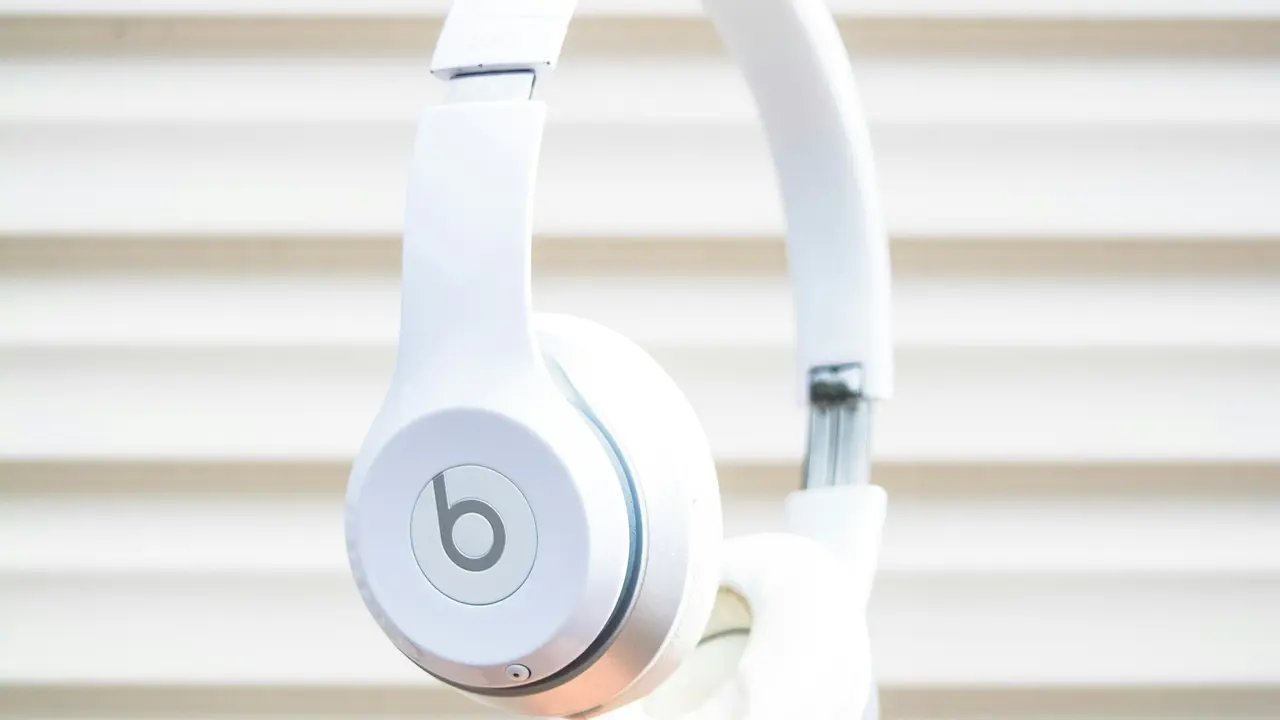
Sei pronto a scoprire come configurare cuffie wireless su PC in pochi passaggi? Le cuffie senza fili offrono grande libertà di movimento e una qualità audio straordinaria, ma la loro configurazione può essere complessa per alcuni. In questo articolo, ti guideremo attraverso una serie di passaggi semplici e chiari per aiutarti a collegare correttamente le tue cuffie wireless al tuo computer. Continua a leggere per diventare esperto nella configurazione delle cuffie wireless!
In qualità di Affiliato Amazon ricevo un guadagno dagli acquisti idonei.
Passo 1: Verifica la compatibilità delle cuffie wireless con il PC
Controlla le specifiche tecniche
Prima di capire come configurare cuffie wireless su PC, assicurati che le tue cuffie siano compatibili con il sistema operativo del tuo computer. Controlla le specifiche tecniche e assicurati che supportino Bluetooth o altre modalità di connessione.
Controlla la presenza del Bluetooth sul PC
Se le tue cuffie si connettono tramite Bluetooth, verifica che il tuo PC disponga della funzionalità Bluetooth. Puoi farlo seguendo questi semplici passaggi:
- Vai su “Impostazioni” nel tuo PC.
- Clicca su “Dispositivi”.
- Se vedi un’opzione “Bluetooth e altri dispositivi”, significa che il tuo PC ha il Bluetooth.
Passo 2: Attiva il Bluetooth sul PC
Accedi alle impostazioni Bluetooth
Per configurare correttamente le cuffie wireless, devi prima attivare il Bluetooth sul tuo computer. Ecco come fare:
- Vai su “Impostazioni”.
- Clicca su “Dispositivi”.
- Attiva l’opzione “Bluetooth”.
Controlla che il Bluetooth sia attivato
Dopo aver attivato il Bluetooth, assicurati che il dispositivo sia visibile per altri dispositivi. In questo modo le tue cuffie wireless saranno rilevabili dal computer durante la fase di collegamento.
Passo 3: Metti le cuffie in modalità di abbinamento
Attiva la modalità di abbinamento
Per collegare le cuffie wireless al PC, è fondamentale attivare la modalità di abbinamento. Generalmente, ciò si realizza tenendo premuto un pulsante dedicato sulle cuffie. Controlla il manuale del tuo dispositivo per i dettagli specifici.
Verifica il lampeggiamento dei LED
In genere, le cuffie wireless emettono un segnale luminoso lampeggiante quando sono pronte per l’abbinamento. Questo è un buon indicatore che il dispositivo è attivo e pronto per essere collegato.
In qualità di Affiliato Amazon ricevo un guadagno dagli acquisti idonei.
Passo 4: Collega le cuffie wireless al PC
Rileva le cuffie nel sistema
Ora che hai attivato il Bluetooth e messo le cuffie in modalità di abbinamento, puoi collegarle al tuo PC. Segui questi passaggi:
- Vai su “Impostazioni” e poi su “Dispositivi”.
- Seleziona “Bluetooth e altri dispositivi”.
- Clicca su “Aggiungi Bluetooth o altro dispositivo”.
- Scegli “Bluetooth” dalla lista dei dispositivi disponibili.
Seleziona le cuffie wireless
Una volta che il tuo PC individua le cuffie, selezionale e clicca su “Collega”. Potrebbe essere necessario confermare l’abbinamento tramite un codice che compare sullo schermo.
Passo 5: Configura le impostazioni audio
Controlla le impostazioni audio del PC
Dopo aver collegato le cuffie, è importante configurare le impostazioni audio per garantire la migliore esperienza di ascolto. Ecco come fare:
- Clicca con il tasto destro sull’icona del volume nella barra delle applicazioni.
- Seleziona “Dispositivi di riproduzione”.
- Controlla se le cuffie wireless sono impostate come dispositivo predefinito.
Regola il volume e le impostazioni audio
Assicurati di regolare il volume e le altre impostazioni audio secondo le tue preferenze. Puoi anche controllare eventuali equalizzatori o opzioni di miglioramento audio disponibili nel software del tuo PC.
Passo 6: Testa le cuffie wireless
Riproduci audio per una prova
Ora che le cuffie sono connesse e le impostazioni audio sono configurate, è ora di testare le cuffie. Riproduci musica o un video per verificare che tutto funzioni correttamente.
Risoluzione dei problemi
Se riscontri problemi nella connessione o nella qualità audio, puoi provare a:
- Spegnere e riaccendere le cuffie.
- Disconnettere e riconnettere il Bluetooth sul PC.
- Controllare la carica delle cuffie.
Conclusione
Configurare cuffie wireless su PC è più semplice di quanto possa sembrare, seguendo questi passaggi dovresti essere in grado di collegare senza problemi le tue cuffie e goderti un audio di alta qualità. Assicurati di controllare le impostazioni audio e testare il tuo dispositivo per ottenere la migliore esperienza. Se questo articolo ti è stato utile, condividilo con amici e familiari, e non dimenticare di esplorare altri articoli sul nostro blog per altre interessanti guide tecnologiche!
In qualità di Affiliato Amazon ricevo un guadagno dagli acquisti idonei.
Articoli recenti su Cuffie Wireless
- Come collegare la base alle cuffie wireless Sennhei: Guida Facile!
- Come si ricarica una cuffia wireless: Guida Pratica e Veloce!
- Come Collegare Cuffie Sony Wireless: Guida Facile e Veloce!
- Scopri Come Collegare Cuffie Sennheiser Wireless Facile e Veloce!
- Come Collegare 2 Cuffie alla PS4 Wireless: La Guida Definitiva
Link utili per Cuffie Wireless
- Guida alle migliori cuffie wireless del 2025 – Wirecutter
- Come funzionano le cuffie wireless – Tech Explained
- Consigli per la manutenzione delle cuffie wireless – Lifewire
- Confronto tra cuffie wireless top di gamma – CNET
- Guida alla connettività Bluetooth per cuffie wireless – Bluetooth.com