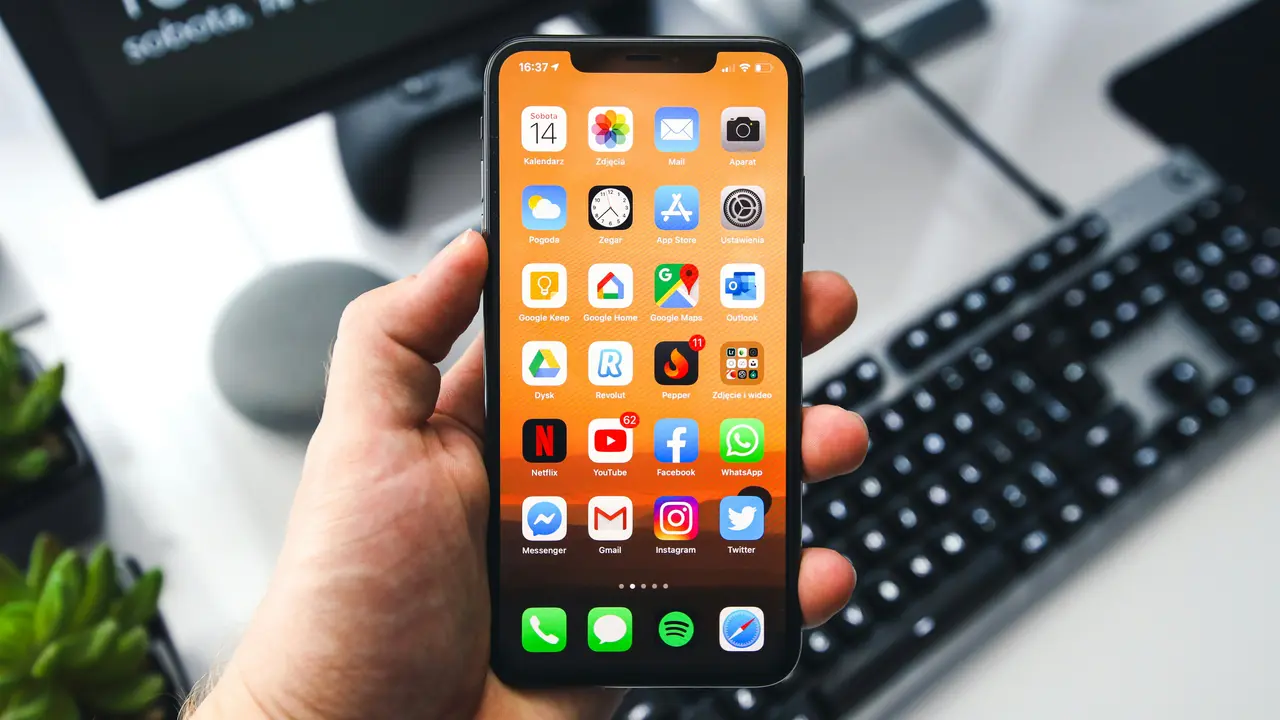
Sei un utente Seeweb e vuoi sapere come configurare il client posta Seeweb su iPhone? Sei nel posto giusto! In questo articolo, ti guideremo passo dopo passo attraverso il processo di configurazione, così da poter accedere facilmente alla tua posta elettronica ovunque ti trovi. Scopri tutto ciò che c’è da sapere per rendere il tuo iPhone perfetto per gestire le tue email Seeweb!
In qualità di Affiliato Amazon ricevo un guadagno dagli acquisti idonei.
Preparativi per Configurare il Client Posta Seeweb su iPhone
Verifica i Dati di Accesso
Prima di iniziare la configurazione, assicurati di avere a disposizione i seguenti dati:
- Nome utente: il tuo indirizzo email completo.
- Password: la password associata al tuo account di posta.
- Server di posta in arrivo: imap.seeweb.it (per IMAP) o pop.seeweb.it (per POP3).
- Server di posta in uscita: smtp.seeweb.it.
Accesso alle Impostazioni di Mail su iPhone
Per configurare il client posta Seeweb su iPhone, dovrai accedere alle impostazioni del tuo dispositivo. Ecco come fare:
- Apri l’app Impostazioni sul tuo iPhone.
- Scorri verso il basso e seleziona Mail.
- Tocca Account e poi Aggiungi account.
Configurazione del Client Posta Seeweb su iPhone
Selezionare il Tipo di Account
Quando aggiungi un nuovo account, ti verrà chiesto di scegliere il tipo di account. Scegli tra IMAP e POP3, a seconda delle tue esigenze:
- IMAP: ideale per accedere alle email da più dispositivi, poiché sincronizza i messaggi.
- POP3: scarica le email sul tuo dispositivo, rimuovendole dal server.
Inserire i Dati dell’Account
Inserisci ora le informazioni del tuo account Seeweb:
- Nome: inserisci un nome che aiuterebbe a identificare l’account.
- Email: inserisci il tuo indirizzo email completo.
- Password: la tua password di accesso.
- Descrizione: puoi inserire una descrizione per il tuo account, come “Email Seeweb”.
In qualità di Affiliato Amazon ricevo un guadagno dagli acquisti idonei.
Configurare il Server di Posta in Arrivo
Successivamente, dovrai configurare il server di posta in arrivo. Completa i campi richiesti:
- Tipo di account: scegli IMAP o POP.
- Nome host: imap.seeweb.it per IMAP o pop.seeweb.it per POP3.
- Nome utente: inserisci nuovamente il tuo indirizzo email completo.
- Password: inserisci di nuovo la tua password.
Configurare il Server di Posta in Uscita
Ora tocca su “Server di posta in uscita” e inserisci le informazioni per inviare le email:
- Nome host: smtp.seeweb.it.
- Nome utente: inserisci nuovamente il tuo indirizzo email.
- Password: inserisci la tua password.
Opzioni Avanzate
Prima di concludere la configurazione, puoi esplorare le opzioni avanzate:
- Porta per IMAP: 993 (SSL) o 143 (non sicuro).
- Porta per POP3: 995 (SSL) o 110 (non sicuro).
- Porta per SMTP: 587 (TLS) o 25 (non sicuro).
Test e Risoluzione dei Problemi
Controllare la Connessione
Dopo aver completato la configurazione, è importante testare la connessione. Ecco cosa fare:
- Invia un’email a te stesso per vedere se riesci a riceverla.
- Prova a inviare un’email ad un altro indirizzo per verificare che la posta in uscita funzioni correttamente.
Risoluzione dei Problemi Comuni
Se riscontri problemi nella configurazione del client posta Seeweb su iPhone, considera questi suggerimenti:
- Controlla che l’indirizzo email e la password siano corretti.
- Assicurati di avere una connessione Internet stabile.
- Verifica che le impostazioni del server siano esatte.
Conclusione
In questo articolo, abbiamo esplorato come configurare il client posta Seeweb su iPhone, fornendoti tutti i passaggi dettagliati necessari. Ora sei pronto a gestire le tue email in modo semplice e veloce. Non dimenticare di condividere questo articolo con chi potrebbe averne bisogno e di esplorare altri contenuti sul nostro blog per ulteriori suggerimenti e trucchi!
In qualità di Affiliato Amazon ricevo un guadagno dagli acquisti idonei.
Articoli recenti su iPhone
- Guida Facile: Come Disattivare 3G su iPhone in Pochi Passi!
- Scopri Come Bloccare le Chiamate di un Numero Privato iPhone
- A che serve l’app video su iPhone? Scopri tutti i segreti!
- Come faccio a sapere che modello di iPhone ho: Guida semplice!
- Scopri Come Cancellare Dati da iPhone in Pochi Semplici Passi!
Link utili per iPhone
- Sito ufficiale Apple iPhone
- Guida completa all’iPhone – Macworld
- Recensioni iPhone 2025 – TechRadar
- Come configurare e usare l’iPhone – Apple Support
- Novità e aggiornamenti iOS – Apple Newsroom