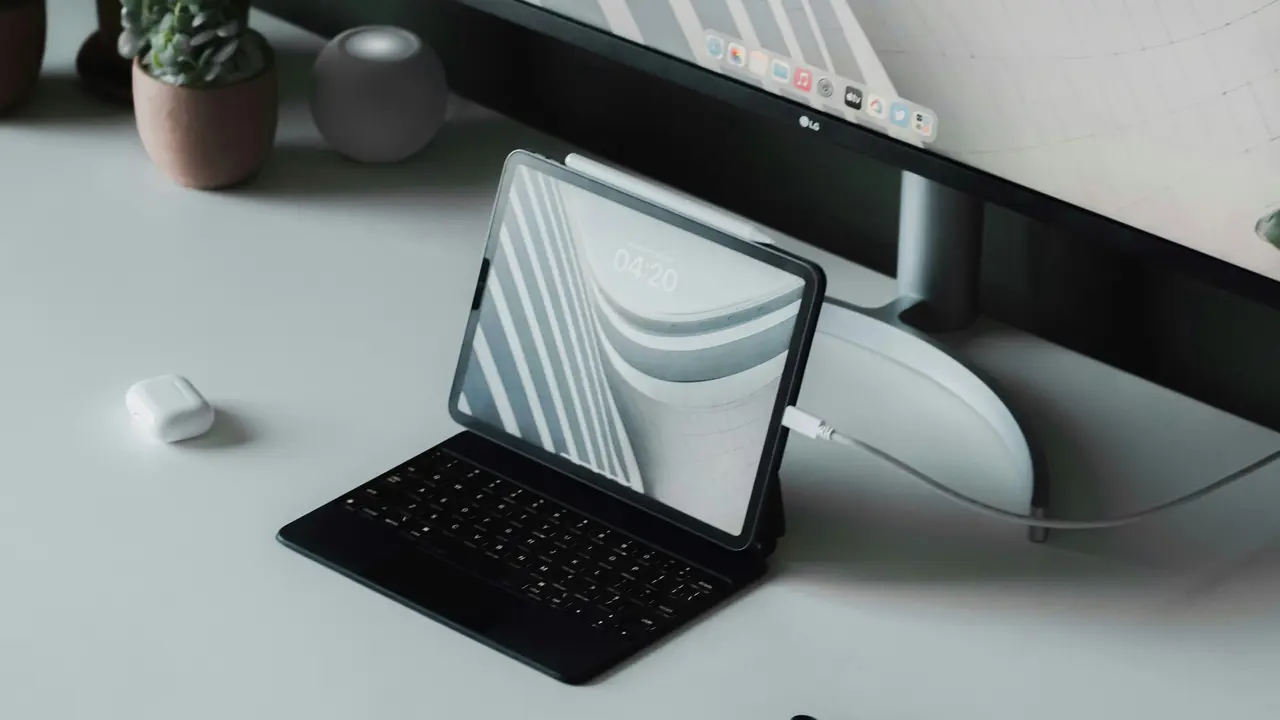
Sei curioso di scoprire come configurare la TV come monitor per PC portatile? Questa guida semplice e pratica ti mostrerà i passaggi necessari per trasformare il tuo televisore in un grande schermo per il tuo laptop, migliorando la tua esperienza di visione e lavoro. Scopri i metodi più efficaci e facili da seguire per ottenere il massimo dalla tua configurazione con pochi semplici passaggi.
In qualità di Affiliato Amazon ricevo un guadagno dagli acquisti idonei.
Perché Configurare la TV Come Monitor per PC Portatile
Configurare la TV come monitor per il tuo PC portatile offre numerosi vantaggi. Non solo potrai goderti i tuoi film e i tuoi giochi su uno schermo più grande, ma potrai anche migliorare la produttività nelle attività quotidiane. Ecco alcuni motivi per cui dovresti considerare questa opzione:
- Maggiore Area Visiva: Giocare o lavorare su uno schermo di dimensioni maggiori può ridurre l’affaticamento degli occhi.
- Condivisione Facile: È più semplice condividere contenuti con amici e familiari su un grande schermo.
- Semplicità di Configurazione: Ogni passaggio per collegare il PC alla TV è semplice e diretto.
Come Configurare la TV Come Monitor per PC Portatile: I Metodi Chiave
Esistono diversi metodi per configurare la TV come monitor per PC portatile. A seconda delle tue esigenze e delle connessioni disponibili, puoi scegliere il metodo che più ti si addice.
1. Utilizzare un Cavo HDMI
Il metodo più comune e semplice per collegare il tuo PC portatile alla TV è tramite un cavo HDMI. Ecco i passaggi da seguire:
- Collega un’estremità del cavo HDMI alla porta HDMI del tuo PC portatile.
- Collega l’altra estremità alla porta HDMI della tua TV.
- Accendi la TV e seleziona l’ingresso HDMI appropriato tramite il telecomando.
- Il tuo PC dovrebbe riconoscere automaticamente la TV come un secondo schermo.
2. Connessione Wireless tramite Miracast
Se non vuoi utilizzare un cavo, puoi sempre optare per una connessione wireless. Molte TV moderne supportano Miracast, una tecnologia che consente di duplicare lo schermo. Ecco come fare:
- Assicurati che la tua TV e il laptop siano connessi alla stessa rete Wi-Fi.
- Vai alle impostazioni del tuo PC e cerca “Proietta su questo PC”.
- Seleziona “Connetti a un dispositivo wireless” e poi scegli la tua TV dalla lista.
In qualità di Affiliato Amazon ricevo un guadagno dagli acquisti idonei.
3. Utilizzo di Software di Terze Parti
Se la tua TV non supporta Miracast, puoi utilizzare software di terze parti come Chromecast o AirPlay. Segui questi passaggi generali:
- Scarica il software necessario sul tuo PC e sulla tua TV.
- Collega il dispositivo alla tua TV e al tuo PC.
- Segui le istruzioni sullo schermo per completare la configurazione.
Impostazioni da Controllare Dopo la Configurazione
Una volta configurata la TV come monitor per il tuo PC portatile, ci sono alcune impostazioni che potresti voler controllare per ottimizzare la qualità dell’immagine e il suono:
1. Risoluzione dello Schermo
Assicurati che la risoluzione dello schermo del tuo PC sia impostata correttamente per la tua TV. Puoi farlo accedendo alle impostazioni dello schermo nel tuo sistema e selezionando la risoluzione corretta.
2. Impostazioni Audio
Il suono dovrebbe automaticamente passare alla TV. Tuttavia, se non lo fa, puoi controllare le impostazioni audio per assicurarti che l’uscita audio sia indirizzata alla TV.
Domande Frequenti
Quando si impara come configurare la TV come monitor per PC portatile, è normale avere alcune domande. Ecco alcune delle domande più comuni:
1. Posso usare un cavo VGA invece di HDMI?
Sì, se la tua TV ha una porta VGA e il tuo laptop supporta questa connessione, puoi utilizzarla. Tuttavia, ricorda che VGA non trasmette segnali audio.
2. Cosa fare se la mia TV non viene rilevata?
Controlla se la TV è impostata sulla giusta sorgente e assicurati che tutti i cavi siano collegati correttamente. Puoi anche ripristinare il dispositivo e riprovare.
Conclusioni
Configurare la TV come monitor per il tuo PC portatile è un processo semplice e vantaggioso, che può migliorare notevolmente la tua esperienza visiva e lavorativa. Attraverso i metodi descritti, puoi scegliere quello più adatto a te, sia tramite cavo HDMI che wireless. Ricorda di controllare le impostazioni di risoluzione e audio dopo la configurazione per ottenere il massimo dal tuo setup. Non dimenticare di condividere questo articolo con amici e familiari che potrebbero avere bisogno di questa guida, e dai un’occhiata ad altri articoli per scoprire ulteriori suggerimenti utili!
In qualità di Affiliato Amazon ricevo un guadagno dagli acquisti idonei.
Articoli recenti su Monitor Portatile
- Come si fa a mettere 3 monitor con il portatile? Scoprilo qui!
- Quanto costa riparare il monitor di un PC portatile?
- Come Far Diventare Monitor un PC Portatile: Scopri di Più!
- Scopri Come Collegare un Computer Portatile Asus a un Monitor Esterno
- Come collegare monitor di un portatile a un PC: la guida semplice!
Link utili per Monitor Portatile
- I migliori monitor portatili del 2025 – Laptop Mag
- Guida all’acquisto di monitor portatili – TechRadar
- Come collegare un monitor portatile al tuo laptop – Windows Central
- Recensioni monitor portatili – Digital Trends
- Monitor portatile: cosa sapere prima dell’acquisto – PCWorld