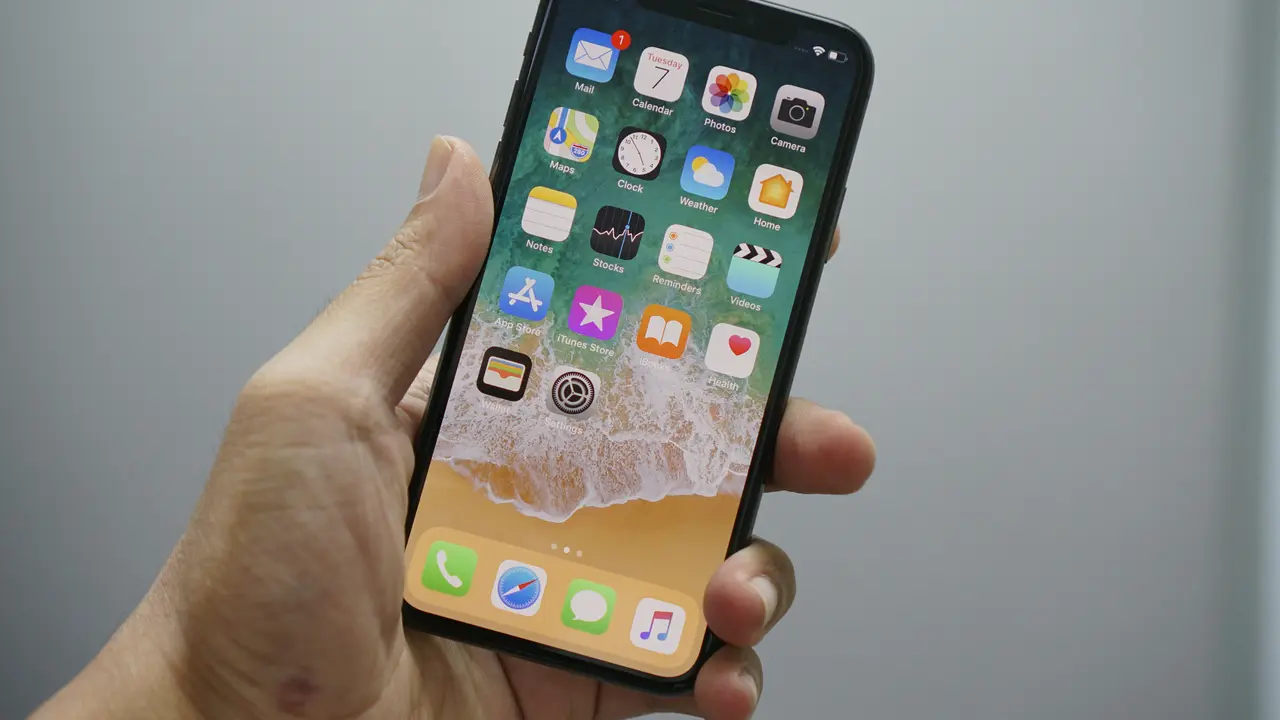
Se sei un utente TIM e desideri configurare la tua email su iPhone, sei nel posto giusto! In questo articolo ti mostreremo, passo dopo passo, come configurare Mail TIM su iPhone in modo semplice e veloce. Che tu sia un esperto di tecnologia o un principiante, le nostre istruzioni chiare e dettagliate ti aiuteranno a iniziare. Continua a leggere per scoprire tutto ciò che c’è da sapere!
In qualità di Affiliato Amazon ricevo un guadagno dagli acquisti idonei.
Prerequisiti per configurare Mail TIM su iPhone
Prima di iniziare il processo di configurazione, assicurati di avere a disposizione alcuni elementi fondamentali:
- Accesso a Internet: Assicurati che il tuo iPhone sia connesso a una rete Wi-Fi o che abbia una connessione dati attiva.
- Credenziali email: Avrai bisogno del tuo indirizzo email TIM e della password associata.
- Informazioni sui server: Conoscere i dati dei server in arrivo e in uscita è essenziale per completare la configurazione.
Controllo delle informazioni necessarie
Verifica che le informazioni seguenti siano corrette, poiché sono necessarie per configurare Mail TIM su iPhone:
- Server di posta in arrivo (IMAP): imap.tim.it
- Server di posta in uscita (SMTP): smtp.tim.it
- Porta IMAP: 993 (con SSL)
- Porta SMTP: 465 (con SSL)
Passo 1: Aggiungere un nuovo account di posta su iPhone
Inizia aprendo l’app Impostazioni sul tuo iPhone. Ecco i passaggi dettagliati:
- Tocca su “Password e account”.
- Seleziona “Aggiungi account”.
- Scegli “Altro” dall’elenco delle opzioni disponibili.
Inserimento delle informazioni del tuo account
Una volta selezionato “Altro”, ti verrà chiesto di inserire i dettagli del tuo account:
- Tocca “Aggiungi account Mail”.
- Compila i campi richiesti con le informazioni della tua email TIM.
- Assicurati di inserire il tuo nome, indirizzo email, password e descrizione dell’account.
Passo 2: Configurazione delle impostazioni del server
Dopo aver inserito le informazioni del tuo account, il prossimo passo è configurare le impostazioni del server:
- Sotto “Server di posta in arrivo”, inserisci le informazioni IMAP:
- Nome host: imap.tim.it
- Nome utente: il tuo indirizzo email TIM
- Password: la tua password email
- Sotto “Server di posta in uscita”, inserisci le informazioni SMTP:
- Nome host: smtp.tim.it
- Nome utente: il tuo indirizzo email TIM
- Password: la tua password email
In qualità di Affiliato Amazon ricevo un guadagno dagli acquisti idonei.
Verifica delle impostazioni di sicurezza
È importante che tu verifichi le impostazioni di sicurezza per assicurarti che la tua email sia configurata correttamente:
- Assicurati che l’opzione SSL sia attivata per entrambi i server.
- Imposta le porte corrette: 993 per IMAP e 465 per SMTP.
Passo 3: Salvataggio e test dell’account email TIM
Dopo aver completato tutte le impostazioni, è il momento di salvare il tuo account:
- Tocca “Salva” nell’angolo in alto a destra dello schermo.
- Il tuo iPhone inizierà a verificare le impostazioni dell’account.
Se tutto è stato configurato correttamente, riceverai una notifica di successo! Ora puoi testare l’account inviando un’email di prova.
Problemi comuni e soluzioni
Se riscontri problemi durante la configurazione, ecco alcuni suggerimenti per risolverli:
- Controlla nuovamente le credenziali di accesso.
- Verifica che le impostazioni del server siano corrette e che SSL sia attivato.
- Riavvia l’iPhone e riprova a configurare l’account.
Alternative alla configurazione manuale
Se non desideri configurare manualmente la tua email TIM su iPhone, puoi anche utilizzare l’app TIM per gestire la tua posta elettronica. Questa app offre un’interfaccia semplice e accessibile per accedere alla tua email senza doverti preoccupare delle impostazioni tecniche.
Vantaggi dell’uso dell’app TIM
Utilizzare l’app TIM per gestire la tua posta presenta diversi vantaggi:
- Interfaccia utente intuitiva.
- Sincronizzazione automatica delle email.
- Accesso a funzionalità aggiuntive come promemoria e gestione contatti.
Conclusioni e ulteriori risorse
In questo articolo abbiamo esplorato come configurare Mail TIM su iPhone, fornendoti una guida dettagliata per rendere il processo semplice e diretto. Ricorda di controllare le credenziali e le impostazioni del server per garantire un funzionamento fluido. Se hai trovato utile questa guida, non esitare a condividerla con amici e familiari! Per ulteriori consigli e trucchi su come sfruttare al massimo il tuo iPhone, ti invitiamo a esplorare i nostri altri articoli sul blog!
In qualità di Affiliato Amazon ricevo un guadagno dagli acquisti idonei.
Articoli recenti su iPhone
- Come aprire le porte iPhone per scaricare dati facilmente!
- Scopri Come Attivare SIM 3 su iPhone in 5 Semplici Passi!
- Scopri Come Cancellare Tutta la Musica sull’iPhone Facilmente!
- Come Eliminare Iscrizione Calendario iPhone: Guida Facile e Veloce!
- Come Accedere ad iPhone da PC: La Guida Definitiva e Facile!
Link utili per iPhone
- Sito ufficiale Apple iPhone
- Guida completa all’iPhone – Macworld
- Recensioni iPhone 2025 – TechRadar
- Come configurare e usare l’iPhone – Apple Support
- Novità e aggiornamenti iOS – Apple Newsroom