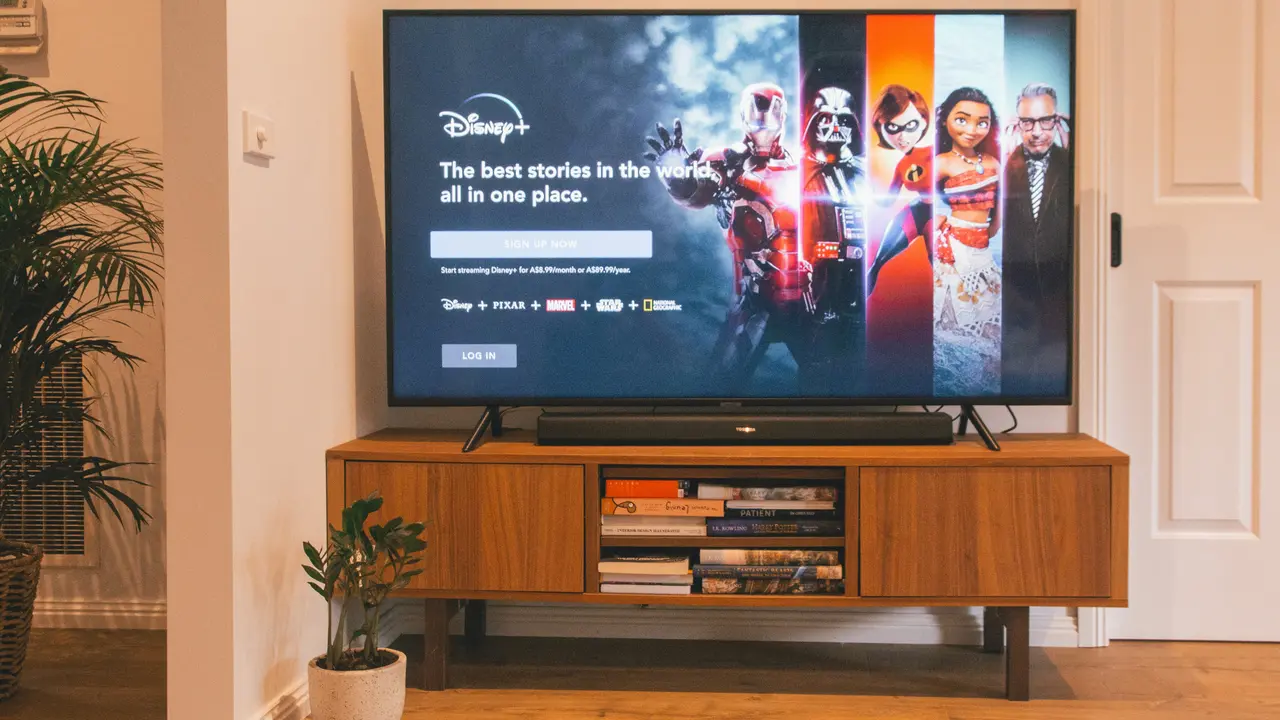
Sei pronto a scoprire come configurare MHP su Smart TV Samsung? In questo articolo ti guideremo attraverso una serie di semplici passaggi per ottimizzare la tua esperienza di visione. Con l’ausilio della Multy Home Page (MHP), puoi accedere a contenuti interattivi e funzioni avanzate, rendendo la tua TV un centro di intrattenimento completo. Continua a leggere per svelare tutti i segreti di questa configurazione!
In qualità di Affiliato Amazon ricevo un guadagno dagli acquisti idonei.
Passaggi per Configurare MHP su Smart TV Samsung
Prerequisiti per la Configurazione di MHP
Prima di procedere con la configurazione di MHP su Smart TV Samsung, assicurati di avere i seguenti requisiti:
- Una Smart TV Samsung compatibile con MHP.
- Accesso a una connessione Internet stabile.
- Una sorgente di segnale TV (come un decoder o un’antenna).
Accedere alle Impostazioni della Smart TV
Per iniziare la configurazione di MHP, accedi al menu delle impostazioni della tua Smart TV Samsung. Ecco come:
- Accendi la tua Smart TV.
- Premi il pulsante “Home” sul telecomando.
- Seleziona l’opzione “Impostazioni”.
Configurazione Effettiva di MHP
Attivare MHP nel Menu delle Impostazioni
Per attivare MHP, segui questi passaggi:
- All’interno del menu delle impostazioni, cerca “Broadcasting”.
- Scegli l’opzione “Impostazioni MHP”.
- Attiva la funzione MHP impostando l’opzione su “Abilitato”.
In qualità di Affiliato Amazon ricevo un guadagno dagli acquisti idonei.
Dispositivi di Output e Fonti di Segnale
Assicurati che i tuoi dispositivi di output siano correttamente collegati. Se utilizzi un decoder, verifica che sia compatibile con la tecnologia MHP. In caso contrario, il tuo Smart TV non potrà ricevere il segnale MHP.
Testare la Configurazione MHP
Verifica della Funzionalità di MHP
Dopo aver attivato MHP, è importante testarne la funzionalità. Segui questi passaggi:
- Cambia canale su un programma che supporta MHP.
- Controlla se appaiono opzioni interattive sullo schermo.
Risoluzione dei Problemi Comuni
Se non riesci a visualizzare i contenuti MHP, considera i seguenti punti:
- Assicurati che il segnale TV sia sufficientemente forte.
- Verifica che la tua Smart TV sia aggiornata con l’ultima versione del software.
- Controlla che tutte le impostazioni siano corrette e attivate.
Alternative a MHP su Smart TV Samsung
Utilizzo di App Interattive
Se la configurazione di MHP non ti soddisfa, puoi esplorare le applicazioni disponibili nel sistema operativo Tizen delle TV Samsung. Alcune di esse offrono funzionalità simili:
- App per streaming come Netflix o Disney+ con funzioni interattive.
- Gioco e sport tramite app dedicate disponibili nel marketplace.
Considerazioni sulle Compatibilità
Non tutte le Smart TV Samsung supportano completamente MHP. Assicurati di controllare il modello e la compatibilità con le specifiche tecniche fornite dal produttore.
Conclusione
In questo articolo abbiamo esplorato come configurare MHP su Smart TV Samsung, dai requisiti iniziali ai passaggi di attivazione e verifica. Seguendo questi semplici step, potrai godere di un’esperienza di visione migliorata con contenuti interattivi e funzioni aggiuntive. Non dimenticare di condividere questa guida con amici e familiari e di dare un’occhiata ad altri nostri articoli per scoprire ulteriori trucchi e suggerimenti sulle Smart TV!
In qualità di Affiliato Amazon ricevo un guadagno dagli acquisti idonei.
Articoli recenti su Smart Tv
- Scopri Come Scaricare Giochi su Smart TV Samsung Serie 5
- Scopri Come Vedere Now TV su Smart TV Non Compatibile!
- Scopri Come Installare App Disney Plus su Smart TV Facile!
- Scopri Come Scaricare IPTV Extreme su Smart TV Samsung!
- Scopri come inserire la smart cam in una TV Samsung!
Link utili per Smart Tv
- Guida all’acquisto delle migliori Smart TV – Altroconsumo
- Le migliori Smart TV del 2025 – Wired Italia
- Smart TV: cos’è e come funziona – Tom’s Hardware
- Smart TV – Wikipedia
- Come scegliere la Smart TV – HDblog