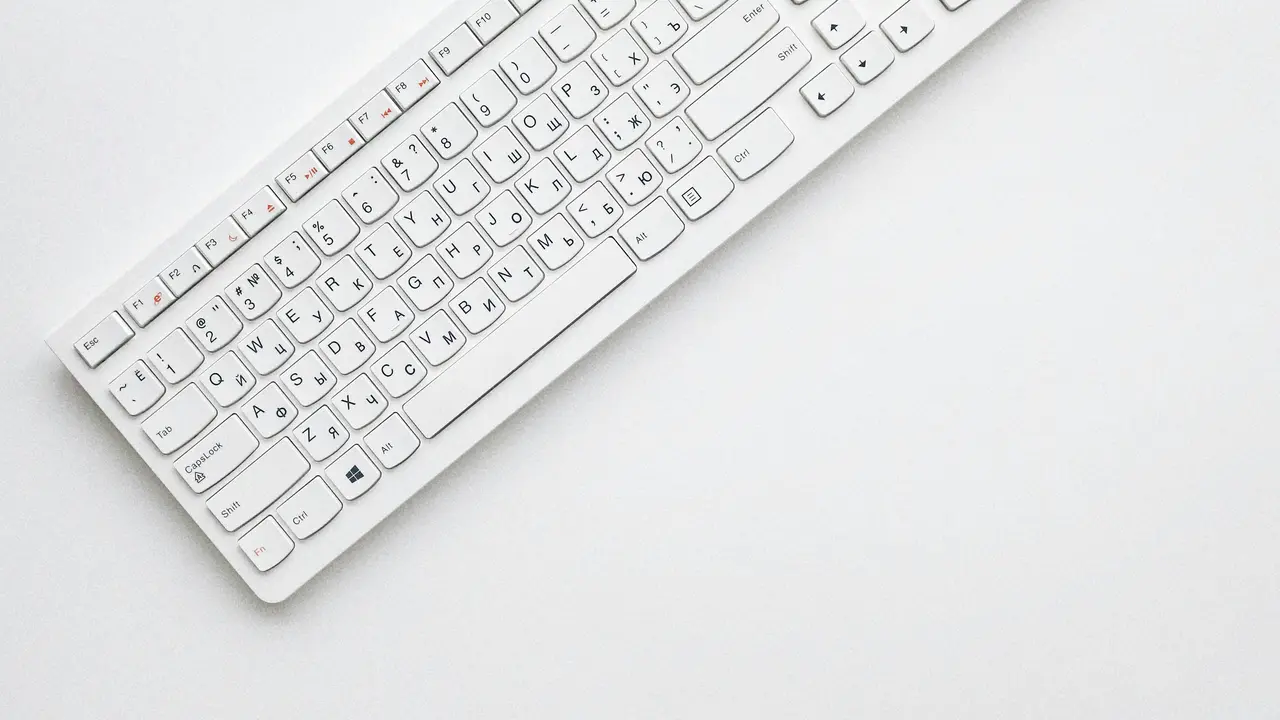
Sei curioso di scoprire come configurare una tastiera a cambiare il computer? In questo articolo, esploreremo le migliori strategie per personalizzare la tua tastiera affinché possa controllare al meglio il tuo computer. Ti guideremo passo dopo passo, offrendoti consigli pratici e trucchi che renderanno il tuo lavoro con il computer più efficiente e piacevole. Non perderti i dettagli cruciali che ti sveleremo!
In qualità di Affiliato Amazon ricevo un guadagno dagli acquisti idonei.
Perché è importante configurare una tastiera a cambiare il computer?
Configurare correttamente la tastiera è fondamentale per migliorare l’efficienza e il comfort durante l’uso del computer. Una tastiera ben impostata può ridurre la fatica e aumentare la produttività. Ecco alcuni motivi per cui dovresti prendere in considerazione questa configurazione:
- Personalizzazione: Ogni utente ha le proprie preferenze e può trarre beneficio da una tastiera configurata secondo le proprie esigenze.
- Accesso rapido: Impostare scorciatoie da tastiera ti consente di eseguire comandi rapidamente, risparmiando tempo.
- Ergonomia: Una configurazione adeguata può migliorare la postura e ridurre il rischio di problemi muscolo-scheletrici.
Come configurare una tastiera a cambiare il computer in Windows
Accedere alle impostazioni della tastiera
Per iniziare, apri le impostazioni del tuo computer. Puoi farlo facendo clic su “Start” e poi su “Impostazioni”. Da qui, segui questi passaggi:
- Clicca su “Dispositivi”.
- Seleziona “Tastiera” dal menu laterale.
- Qui troverai diverse opzioni per configurare la tua tastiera.
Personalizzare i tasti di scelta rapida
Una delle funzionalità più utili è la possibilità di personalizzare i tasti di scelta rapida. Puoi associare funzioni specifiche a determinati pulsanti per rendere l’uso del computer più intuitivo. Ad esempio, per configurare un tasto per l’apertura di un programma specifico:
- Seleziona “Collegamenti da tastiera”.
- Trova il tasto che desideri modificare e scegli l’azione da assegnargli.
Configurare una tastiera a cambiare il computer su MacOS
Accedere alle Preferenze di sistema
Se utilizzi un computer Mac, la procedura per configurare la tastiera è leggermente diversa. Accedi alle “Preferenze di Sistema” e segui questi passaggi:
- Clicca su “Tastiera”.
- Esplora le varie opzioni per regolare il layout e le preferenze di digitazione.
In qualità di Affiliato Amazon ricevo un guadagno dagli acquisti idonei.
Modificare i tasti di scelta rapida su Mac
Simile a Windows, anche su Mac puoi modificare i tasti di scelta rapida. Ecco come fare:
- Sposta nella sezione “Tasti di scelta rapida”.
- Seleziona il tipo di funzione che desideri modificare e personalizza i tasti in base alle tue esigenze.
Configurare una tastiera a cambiare il computer su Linux
Accesso alle impostazioni della tastiera
Se sei un utente Linux, la configurazione della tastiera può variare a seconda della distribuzione, ma in generale puoi seguire questi passaggi:
- Apri il terminale e digita “sudo dpkg-reconfigure keyboard-configuration”.
- Segui le istruzioni per selezionare il layout e le funzionalità che preferisci.
Personalizzazione attraverso gli ambienti desktop
Ogni ambiente desktop ha le proprie opzioni di configurazione della tastiera. Ad esempio, su GNOME puoi accedere alle impostazioni da “Impostazioni di sistema” e da lì modificare i tasti di scelta rapida e altre opzioni.
Errori comuni da evitare durante la configurazione della tastiera
Non testare le modifiche apportate
Dopo aver configurato la tastiera, è importante testare ogni modifica per assicurarsi che funzioni come previsto. Ignorare questa fase può portare a frustrazioni future.
Non considerare le esigenze ergonomiche
Ogni utente ha esigenze diverse; non dimenticare di considerare come la configurazione possa influenzare la tua postura e il comfort durante l’uso del computer.
Conclusione
In questo articolo, abbiamo esplorato come configurare una tastiera a cambiare il computer, fornendo guide dettagliate per Windows, MacOS e Linux. Abbiamo discusso l’importanza di questa configurazione e come possa migliorare l’efficienza e il comfort. Ora che sei armato di queste informazioni, ti invitiamo a provare a personalizzare la tua tastiera! Se hai trovato utili questi consigli, non dimenticare di condividerli o di leggere altri articoli sul nostro blog per migliorare ulteriormente la tua esperienza informatica.
In qualità di Affiliato Amazon ricevo un guadagno dagli acquisti idonei.
Articoli recenti su Tastiera Pc
- Come Spegnere il PC con la Tastiera: Guida Pratica e Veloce!
- Come Fare Faccine che Ridono su Tastiera PC: Guida Pratica!
- Cosa succede se aggiorno la tastiera PC? Scoprilo ora!
- Guida Facile: Come Smontare la Tastiera al PC HP Senza Stress
- Come Utilizzare la Tastiera del PC: Trucchi e Segreti Utili!
Link utili per Tastiera Pc
- Migliori tastiere per PC del 2025 – Tom’s Hardware
- Come scegliere una tastiera per PC – Aranzulla.it
- Tastiere meccaniche vs a membrana: quale scegliere – HDblog
- Tastiere da gaming e da ufficio: le differenze – Everyeye Tech
- Le migliori tastiere economiche per PC – TechRadar