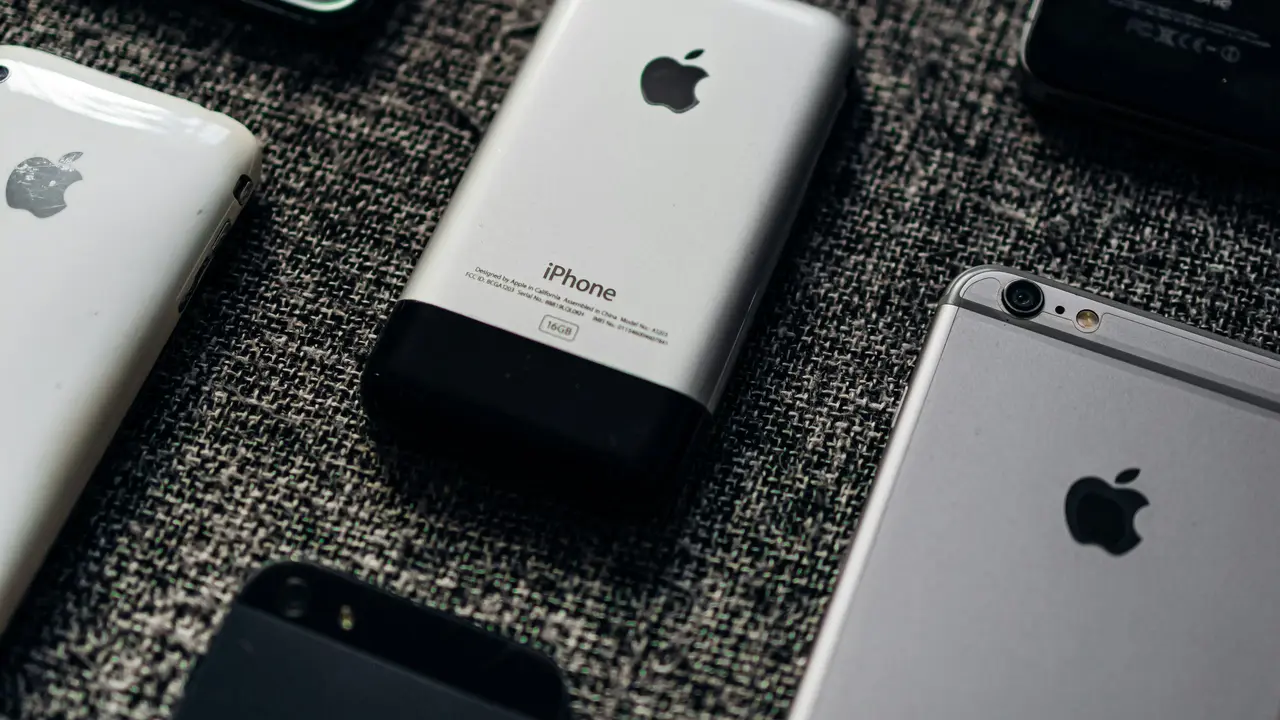
Sei mai stato in difficoltà cercando di capire come copiare i file da iPhone a PC? Non sei il solo! Molti utenti si trovano a voler trasferire foto, video e documenti dal proprio dispositivo Apple al computer e non sanno da dove cominciare. In questa guida semplice e veloce, ti mostreremo diversi metodi efficaci per effettuare questo trasferimento in modo facile e diretto. Preparati a fare spazio sul tuo PC senza stress!
In qualità di Affiliato Amazon ricevo un guadagno dagli acquisti idonei.
Metodo 1: Utilizzare iTunes per copiare i file da iPhone a PC
Installare iTunes sul tuo PC
La prima cosa da fare per copiare i file da iPhone a PC tramite iTunes è assicurarti che il programma sia installato sul tuo computer. Ecco come fare:
- Visita il sito ufficiale di Apple.
- Scarica l’ultima versione di iTunes.
- Segui le istruzioni per completare l’installazione.
Collegare l’iPhone al PC
Dopo aver installato iTunes, collegare il tuo iPhone al computer è semplice:
- Usa il cavo USB fornito con il tuo iPhone.
- Una volta collegato, sblocca il tuo iPhone e, se richiesto, consenti l’accesso al dispositivo.
Copiare i file da iPhone a PC tramite iTunes
Ora sei pronto per copiare i tuoi file. Ecco i passaggi:
- Apri iTunes e seleziona il tuo dispositivo.
- Clicca su “File Sharing” per visualizzare le app che consentono il trasferimento di file.
- Seleziona l’app che desideri e poi i file che intendi trasferire.
- Clicca su “Salva in” e scegli la destinazione sul tuo PC.
Metodo 2: Usare Foto di Windows per trasferire foto e video
Aprire l’app Foto su Windows
Se la tua unica esigenza è copiare foto e video, puoi utilizzare l’app Foto di Windows. Ecco come procedere:
- Cerca “Foto” nel menu Start e apri l’app.
- Clicca su “Importa” in alto a destra.
Collegare l’iPhone e selezionare i file
Dopo aver avviato l’app Foto, segui questi passaggi:
- Collega il tuo iPhone al computer tramite cavo USB.
- Sblocca il dispositivo e consenti l’accesso se richiesto.
- Seleziona l’iPhone come sorgente nell’app Foto.
Importare foto e video sul PC
Ora puoi procedere con l’importazione:
- Scegli le foto e i video che desideri trasferire.
- Clicca su “Importa selezionati” per avviare il processo di trasferimento.
In qualità di Affiliato Amazon ricevo un guadagno dagli acquisti idonei.
Metodo 3: Trasferire file tramite iCloud
Impostare iCloud sul tuo iPhone
iCloud è un’ottima opzione per chi preferisce un metodo wireless per copiare file. Prima di tutto, devi assicurarti che iCloud sia attivato sul tuo iPhone:
- Vai su “Impostazioni” e tocca il tuo nome in alto.
- Seleziona “iCloud” e attiva le opzioni per foto, documenti e altro.
Accedere a iCloud sul PC
Dopo aver caricato i file su iCloud, puoi accedervi dal computer:
- Visita il sito web di iCloud ed effettua il login con il tuo ID Apple.
- Seleziona i file o le foto che desideri copiare.
Scaricare i file sul PC
Infine, scarica i file sul tuo computer:
- Clicca sui file per scaricarli direttamente sul tuo PC.
- I tuoi file saranno disponibili nella cartella di download o nella posizione che hai impostato.
Metodo 4: Utilizzare software di terze parti
Scelta del software giusto
Se i metodi precedenti non ti soddisfano, puoi optare per software di terze parti. Ecco alcune opzioni popolari:
- Wyndows Explorer
- AnyTrans
- Syncios
Installare e configurare il software
Dopo aver scelto il software, installalo seguendo le istruzioni fornite. Una volta installato:
- Collega il tuo iPhone tramite USB.
- Avvia il software e segui le istruzioni per accedere ai tuoi file.
Copiare i file tramite il software
Per copiare i file, segui le opportune indicazioni fornite dal software:
- Seleziona i file desiderati.
- Clicca su “Esporta” o “Copia” e scegli la destinazione sul tuo PC.
Conclusione
In conclusione, ci sono diversi metodi per copiare i file da iPhone a PC, ognuno con i propri vantaggi. Che tu preferisca utilizzare iTunes, l’app Foto, iCloud o software di terze parti, ora hai le informazioni necessarie per effettuare il trasferimento di file in modo semplice e veloce. Non dimenticare di condividere questo articolo con amici e familiari che potrebbero aver bisogno di assistenza! Per ulteriori suggerimenti e guide utili, non esitare a esplorare il nostro blog.
In qualità di Affiliato Amazon ricevo un guadagno dagli acquisti idonei.
Articoli recenti su iPhone
- Scopri Come Eliminarsi da Instagram su iPhone Facile e Veloce!
- Come Cancellare Tutti i Dati di un’App su iPhone: Scopri Come!
- Come Ascoltare la Musica dell’iPhone su PC: Guida Facile!
- Che differenza tra iPhone e smartphone? Scoprilo qui!
- Scopri Come Aprire PEC su iPhone: Guida Rapida e Facile!
Link utili per iPhone
- Sito ufficiale Apple iPhone
- Guida completa all’iPhone – Macworld
- Recensioni iPhone 2025 – TechRadar
- Come configurare e usare l’iPhone – Apple Support
- Novità e aggiornamenti iOS – Apple Newsroom