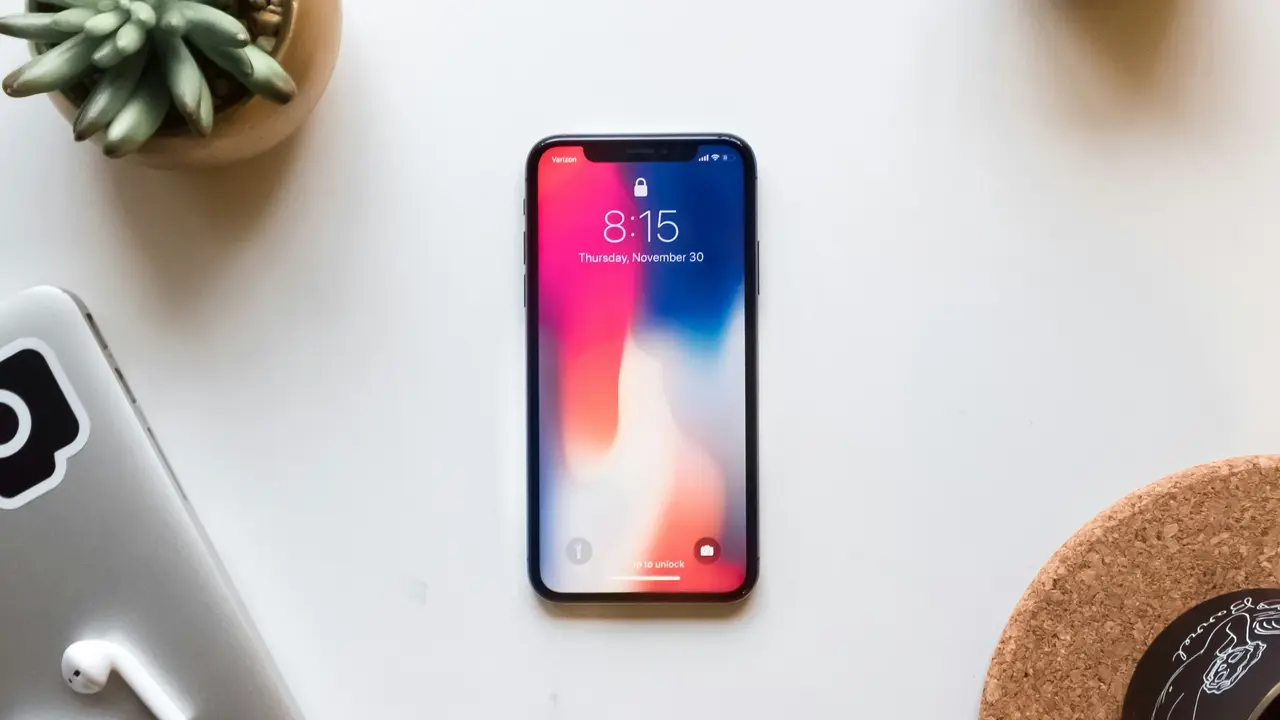
Sei curioso di scoprire come creare Memoji su iPhone 11? Questo articolo ti guiderà attraverso il processo in modo semplice e veloce, permettendoti di personalizzare la tua esperienza di messaggistica come mai prima d’ora. Imparerai a creare i tuoi Memoji, a modificarli e a utilizzarli per rendere le tue conversazioni più divertenti. Continua a leggere e scopri tutti i segreti!
In qualità di Affiliato Amazon ricevo un guadagno dagli acquisti idonei.
Come Creare Memoji iPhone 11: I Primi Passi
Accedi all’app Messaggi
Il primo passo per capire come creare Memoji iPhone 11 è aprire l’applicazione Messaggi. Una volta che sei dentro, segui questi semplici passaggi:
- Tocca l’icona della nuova conversazione.
- Seleziona l’icona degli App Store accanto al campo di testo.
- Trova e seleziona l’icona Memoji.
Inizia a Creare il Tuo Memoji
Dopo aver selezionato l’icona Memoji, vedrai diverse opzioni per personalizzare il tuo avatar. Ecco come procedere:
- Tocca il simbolo “+” per creare un nuovo Memoji.
- Scegli la tonalità della pelle, la forma del viso, e i tratti del corpo.
- Personalizza i capelli, gli occhi, il naso e la bocca secondo il tuo stile!
Modificare il Tuo Memoji iPhone 11
Aggiornare il Tuo Memoji Esistente
Se hai già creato un Memoji ma desideri modificarlo, è semplicissimo. Segui questi passaggi:
- Seleziona il tuo Memoji dalla lista.
- Tocca l’icona “Modifica” o “Trasforma” per apportare le modifiche desiderate.
Aggiungere Accessori e Dettagli
Per rendere il tuo Memoji ancora più unico, puoi aggiungere accessori e dettagli speciali:
- Opta per occhiali, cappelli o altri elementi stilistici.
- Cambia l’espressione del viso per riflettere il tuo stato d’animo.
In qualità di Affiliato Amazon ricevo un guadagno dagli acquisti idonei.
Utilizzare Memoji iPhone 11 nelle Conversazioni
Inviare Memoji in Messaggi
Ora che hai creato il tuo Memoji, è il momento di utilizzarlo! Puoi inviare il tuo Memoji nelle conversazioni di messaggistica seguendo questi passaggi:
- Vai alla conversazione in cui desideri inviare il Memoji.
- Tocca la tua icona Memoji e scegli quello desiderato.
- Invialo come un adesivo o in un messaggio video.
Utilizzare Memoji in FaceTime
Un’altra fantastica caratteristica dei Memoji è che possono essere utilizzati durante le videochiamate su FaceTime! Ecco come:
- Avvia una videochiamata su FaceTime.
- Accedi alle opzioni di effetti e seleziona Memoji.
- Adesso puoi utilizzare il tuo Memoji durante la chiamata!
Consigli e Trucchi per Memoji iPhone 11
Creare Memoji Adatti a Diverse Occasioni
Puoi creare più Memoji per diverse occasioni! Ecco alcune idee:
- Un Memoji festivo per le vacanze.
- Un Memoji divertente per le serate con gli amici.
- Un Memoji serio per le comunicazioni aziendali.
Risoluzione dei Problemi Comuni
Se riscontri difficoltà nella creazione o nell’invio di Memoji, prova questi suggerimenti:
- Assicurati che il tuo iPhone 11 abbia l’ultima versione di iOS.
- Riavvia il tuo dispositivo se non riesci a trovare l’opzione Memoji.
Conclusione
In questo articolo, abbiamo scoperto insieme come creare Memoji iPhone 11, come modificarli e utilizzarli in modo creativo nelle tue conversazioni. Spero che queste informazioni ti siano state utili e che ora tu possa divertirti a personalizzare il tuo Memoji! Se ti è piaciuto questo articolo, condividilo con i tuoi amici o dai un’occhiata a altri contenuti interessanti sul nostro blog!
In qualità di Affiliato Amazon ricevo un guadagno dagli acquisti idonei.
Articoli recenti su iPhone
- Scopri Come Bloccare la Carta di Credito su iPhone in Pochi Passi!
- Scopri come backup da iPhone a Android WhatsApp in pochi passi!
- Guida semplice: Come creare un account su iPhone 4 in pochi passi
- Guida Completa: Come Cancellare Account iPhone 4S Facilmente
- Come Eliminare Tutto da iPhone 6s: Guida Facile e Veloce!
Link utili per iPhone
- Sito ufficiale Apple iPhone
- Guida completa all’iPhone – Macworld
- Recensioni iPhone 2025 – TechRadar
- Come configurare e usare l’iPhone – Apple Support
- Novità e aggiornamenti iOS – Apple Newsroom