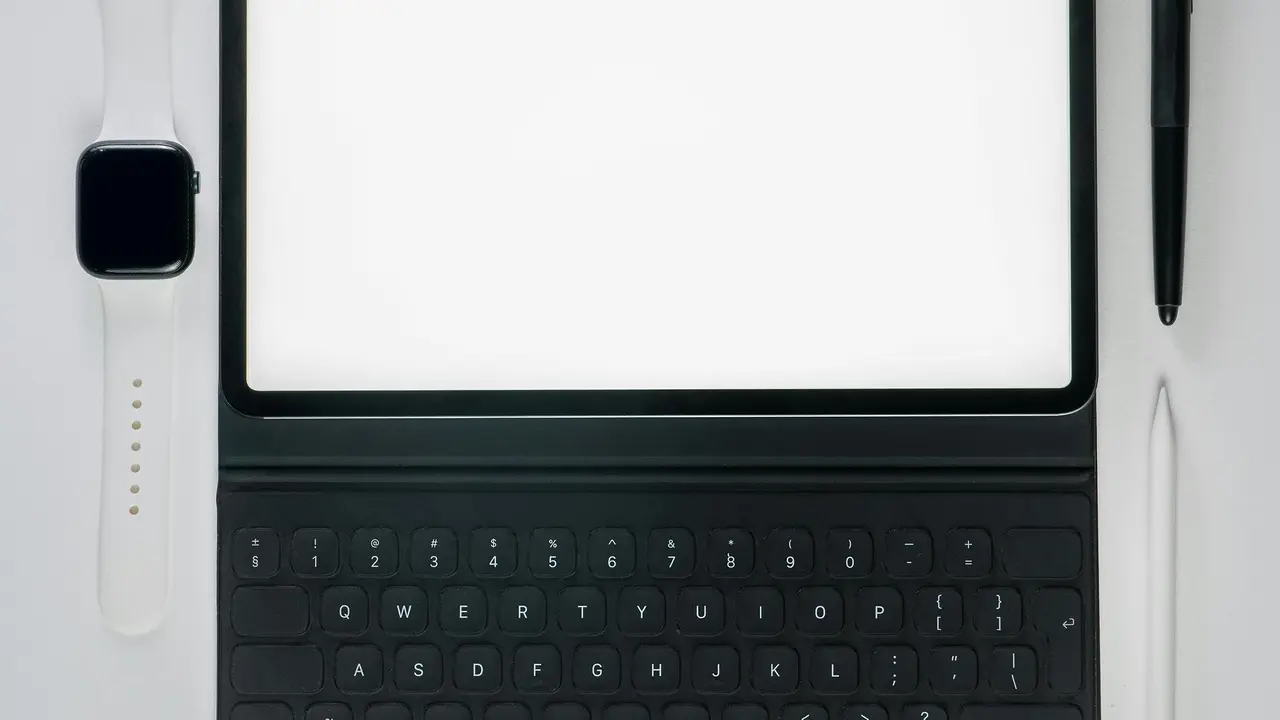
Stai cercando di capire come digitare lettere su tastiera telefono android in modo efficace? Sei nel posto giusto! In questa guida facile e veloce, esploreremo insieme le diverse funzionalità e trucchi della tastiera del tuo telefono Android, aiutandoti a migliorare la tua esperienza di scrittura. Scoprirai tutto ciò che ti serve sapere per utilizzare al meglio la tastiera, inclusi suggerimenti pratici e opzioni di personalizzazione.
In qualità di Affiliato Amazon ricevo un guadagno dagli acquisti idonei.
Trucchi per Digitare Lettere su Tastiera Telefono Android
Utilizzare il Tasto di Predizione
Una delle caratteristiche più utili della tastiera del telefono Android è il sistema di predizione delle parole. Ecco come funziona:
- Quando inizi a digitare una parola, la tastiera suggerisce automaticamente le lettere e le parole probabili.
- Puoi semplicemente toccare la parola suggerita per inserirla rapidamente nel tuo messaggio.
- Per attivare o disattivare la predizione, vai nelle impostazioni della tastiera.
Come Utilizzare le Emoji
Le emoji possono rendere le tue conversazioni più vivaci e divertenti. Ecco come puoi inserirle facilmente:
- Accedi alla tastiera e cerca l’icona delle emoji, solitamente situata accanto alla barra spaziatrice.
- Touch per aprire il pannello emoji e quindi seleziona quelle che preferisci.
- Poi, puoi anche digitare la parola chiave della tua emoji preferita, ad esempio “felice”, e la tastiera potrebbe suggerirti l’emoji corrispondente!
Personalizzare la Tastiera per Facilitarne l’Uso
Scelta del Layout della Tastiera
Esistono diversi layout di tastiera tra cui scegliere. Per adattare la tastiera alle tue esigenze, segui questi passi:
- Vai su Impostazioni > Lingua e immissione > Tastiera virtuale.
- Seleziona la tastiera che stai utilizzando e poi cerca l’opzione per cambiare il layout.
- Scegli tra layout come QWERTY, AZERTY o altri disponibili.
Installazione di App di Tastiera Alternative
Se desideri un ulteriore livello di personalizzazione, puoi installare app di tastiera alternative. Alcune delle più popolari includono:
- Gboard: La tastiera di Google offre molte funzionalità, incluse le ricerche rapide e un eccellente supporto per le lingue.
- SwiftKey: Con la sua tecnologia predittiva avanzata, SwiftKey impara dai tuoi stili di scrittura e offre suggerimenti mirati.
- Chrooma Keyboard: Questa tastiera cambia colore in base alle app che stai utilizzando, oltre a offrire una grande personalizzazione.
In qualità di Affiliato Amazon ricevo un guadagno dagli acquisti idonei.
Digitare Lettere Speciali e Simboli
Accesso a Lettere e Simboli Speciali
Spesso potrebbe essere necessario digitare simboli o lettere accentate. Ecco come farlo facilmente:
- Premi a lungo la lettera per visualizzare le varianti accentate. Ad esempio, toccando e tenendo premuto “e” appariranno “è”, “é”, “ê”, ecc.
- Per i simboli, l’accesso è solitamente disponibile nella sezione numeri e simboli della tastiera, rappresentata da un’icona “?123”.
Utilizzare la Voce per Digitalizzare Lettere
La funzione di dettatura vocale è un altro modo rapido e comodo per digitare. Ecco come utilizzarla:
- Apri un’app di messaggistica o note e tocca l’icona del microfono sulla tastiera.
- Parla chiaramente e la tastiera convertirà le tue parole in testo.
- Assicurati di avere una buona connessione Internet, poiché questa funzione potrebbe richiedere dati online.
Risolvere Problemi Comuni con la Tastiera su Telefono Android
Tastiera Non Risponde o Funziona Lentamente
Se la tastiera sul tuo telefono Android è lenta o non risponde, ecco alcuni suggerimenti per risolvere il problema:
- Riavvia il dispositivo: a volte un semplice riavvio può risolvere problemi temporanei.
- Verifica la memoria disponibile: se la memoria è quasi piena, potrebbero verificarsi ritardi.
- Ripristina le impostazioni della tastiera: vai su Impostazioni > Lingua e immissione e cerca l’opzione per ripristinare.
Modificare Lingua e Specifiche della Tastiera
Se hai bisogno di digitare in una lingua diversa, puoi facilmente aggiungere nuove lingue alla tastiera:
- Accedi a Impostazioni > Lingua e immissione.
- Seleziona la tastiera e cerca l’opzione per aggiungere una nuova lingua.
- Puoi passare da una lingua all’altra direttamente sulla tastiera toccando l’icona della lingua.
In conclusione, ora sai “come digitare lettere su tastiera telefono android” in modo semplice e intuitivo. Grazie ai trucchi e alle funzionalità che abbiamo esplorato, puoi migliorare notevolmente la tua esperienza di scrittura. Non dimenticare di esplorare ulteriormente le opzioni di personalizzazione delle tastiere e di condividere queste informazioni con amici e familiari. Se desideri saperne di più su altri argomenti legati alla tecnologia, dai un’occhiata ai nostri altri articoli!
In qualità di Affiliato Amazon ricevo un guadagno dagli acquisti idonei.
Articoli recenti su Tastiera Android
- Come far ritirare scomparire la tastiera tablet Android facilmente
- Scopri Come Attivare Microfono su Tastiera Android in 5 Passi
- Scopri come togliere la vibrazione della tastiera Android!
- Scopri Come Modificare i Tasti della Tastiera su Android!
- Come modificare la tastiera Android: Personalizza il tuo stile!
Link utili per Tastiera Android
- Le migliori tastiere Android del 2025 – AndroidWorld
- Le 10 migliori tastiere per Android – Libero Tecnologia
- Gboard: tutto sulla tastiera Google per Android – Google Support
- Come cambiare tastiera su Android – Aranzulla.it
- Le migliori app tastiera Android – Androidiani