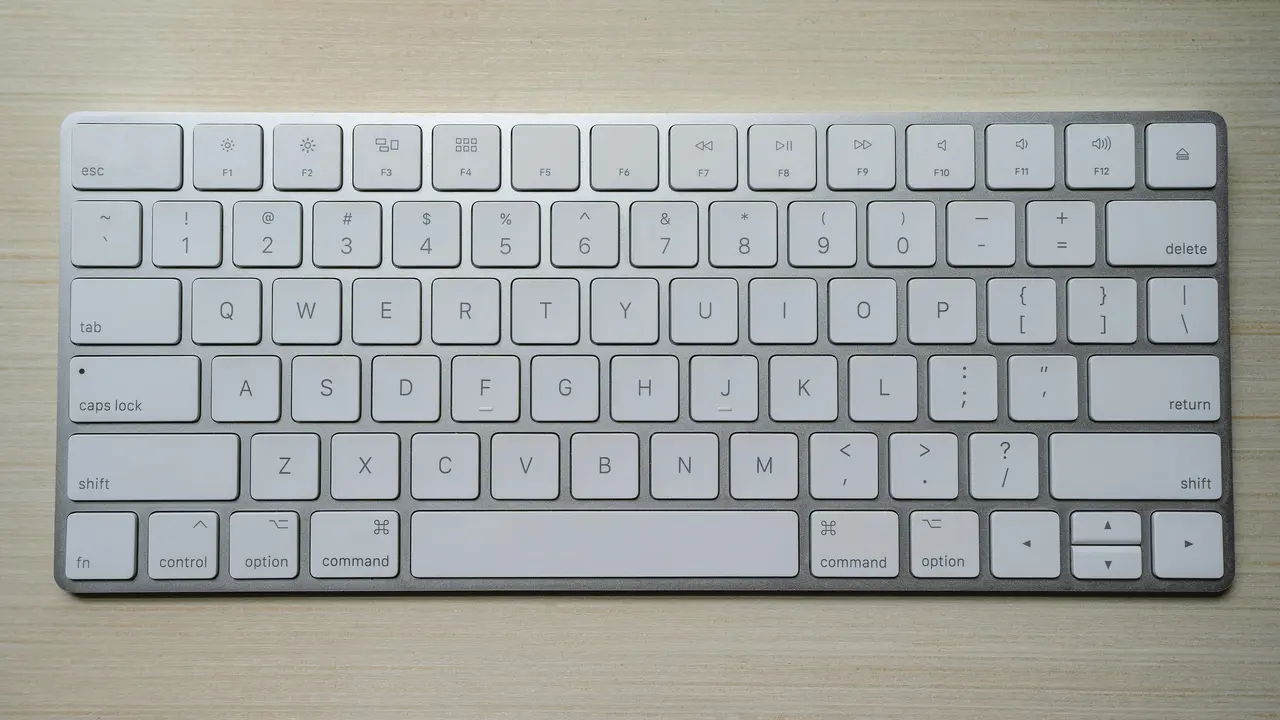
Sei un nuovo utente Mac e ti chiedi come digitare su tastiera Mac in modo efficace? Sei nel posto giusto! In questo articolo esploreremo alcuni trucchi e suggerimenti pratici che non solo faciliteranno il tuo utilizzo della tastiera, ma ti aiuteranno anche a velocizzare la tua scrittura. Che tu sia un professionista, uno studente o semplicemente un appassionato di tecnologia, scoprirai come massimizzare la tua produttività.
In qualità di Affiliato Amazon ricevo un guadagno dagli acquisti idonei.
Impara le scorciatoie da tastiera per Mac
Una delle prime cose da fare per capire come digitare su tastiera Mac è familiarizzare con le scorciatoie da tastiera. Queste combinazioni di tasti possono ridurre il tempo necessario per svolgere attività comuni.
Le scorciatoie più utili
Ecco alcune delle scorciatoie più importanti da conoscere:
- Command + C: Copia il testo selezionato.
- Command + V: Incolla il testo copiato.
- Command + X: Taglia il testo selezionato.
- Command + Z: Annulla l’ultima azione.
- Command + S: Salva il documento corrente.
Impostazioni della tastiera Mac che devi conoscere
Per sfruttare al meglio la tua esperienza di digitazione, è fondamentale comprendere le impostazioni della tastiera sul tuo Mac.
Personalizzazione delle preferenze della tastiera
Puoi personalizzare la tua tastiera andando in Preferenze di Sistema e poi selezionando Tastiera. Qui puoi modificare diverse impostazioni, tra cui:
- Velocità della ripetizione dei tasti.
- Il tipo di carattere e la dimensione.
- Attivazione delle funzionalità di accessibilità.
Tecniche per digitare più velocemente
Adesso che conosci le scorciatoie e le impostazioni della tastiera, è tempo di scoprire come digitare su tastiera Mac più velocemente.
In qualità di Affiliato Amazon ricevo un guadagno dagli acquisti idonei.
Scrittura tattile
La scrittura tattile è una tecnica molto utile per chi desidera aumentare la propria velocità di digitazione. Questo metodo prevede l’uso di tutte le dita e non solo delle punte. Alcuni suggerimenti includono:
- Posiziona le mani sulla tastiera in modo che le dita siano sui tasti di base.
- Impara a non guardare la tastiera mentre scrivi.
- Esercitati frequentemente con esercizi di digitazione online.
Usa software di scrittura
Esistono diversi software e applicazioni che possono aiutarti a migliorare la tua velocità di digitazione, come:
- Keybr: Una piattaforma online per esercitarsi nella digitazione.
- Typing.com: Ottimo per principianti e studenti.
- 10 Fast Fingers: Per competere e migliorare.
Utilizza la funzione di dettatura
Un modo innovativo su come digitare su tastiera Mac è sfruttare la funzione di dettatura, che consente di trasformare la voce in testo. Ecco come attivarla:
Attivare la dettatura
Puoi abilitare la dettatura nelle Preferenze di Sistema. Seleziona Tastiera e poi vai alla scheda Dettatura. È una funzionalità utile soprattutto per chi desidera dettare appunti o e-mail. Ricorda di avere un buon microfono e di esprimerti chiaramente.
Risoluzione dei problemi di digitazione
Se riscontri difficoltà nella digitazione, potrebbe essere utile esplorare alcuni problemi comuni e le relative soluzioni.
Problemi comuni e soluzioni
Ecco alcuni problemi che potresti incontrare e come risolverli:
- La tastiera non risponde: Controlla la connessione, sia essa USB o Bluetooth.
- Ripetizione dei tasti accidentale: Regola la velocità di ripetizione nella sezione delle preferenze.
- Problemi con caratteri speciali: Assicurati che la lingua della tastiera sia impostata correttamente nelle impostazioni di tastiera.
Conclusione
Nell’articolo di oggi abbiamo esplorato come digitare su tastiera Mac, dalle scorciatoie più efficaci alle impostazioni personalizzabili. Abbiamo anche discusso di tecniche per velocizzare la tua scrittura e di come utilizzare funzioni come la dettatura. Adesso sei pronto per migliorare la tua produttività e rendere la digitazione un’esperienza più fluida. Se hai trovato questo articolo utile, condividilo con i tuoi amici e continua a esplorare il nostro blog per ulteriori suggerimenti e trucchi sul mondo Apple!
In qualità di Affiliato Amazon ricevo un guadagno dagli acquisti idonei.
Articoli recenti su Tastiera Mac
- Come Pulire Tasti Tastiera Mac: Guida Facile e Veloce!
- Scopri Come Fare un Carattere Maiuscolo Accentuato su Mac!
- Scopri come si fa l’euro con la tastiera Mac in pochi passaggi!
- Scopri come fare copia incolla con la tastiera Mac facilmente!
- Scopri Come Fare Canc con Tastiera Mac: Guida Facile e Veloce!
Link utili per Tastiera Mac
- Le migliori tastiere per Mac del 2025 – Wired Italia
- Guida ufficiale Apple alla tastiera Mac
- Come scegliere una tastiera per Mac – Aranzulla.it
- Migliori tastiere wireless per Mac – TechRadar
- Tastiere compatibili con macOS – MacWorld Italia