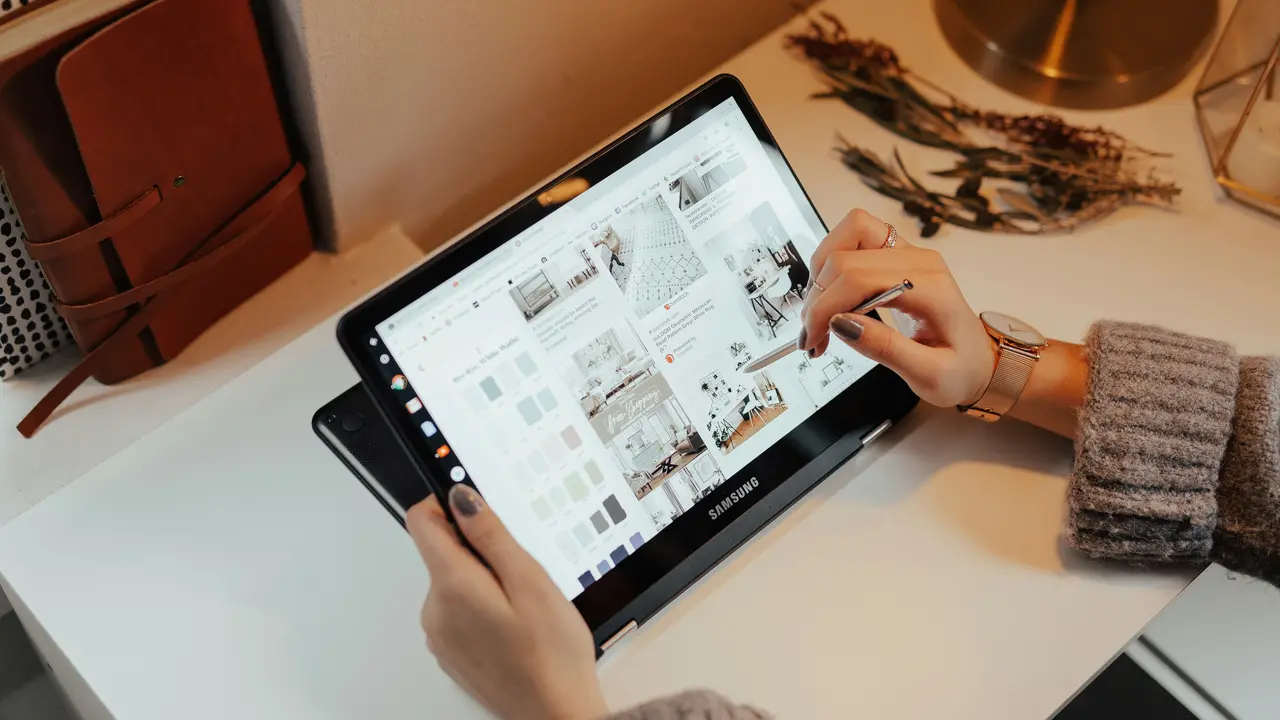
Sei stanco di ricevere suggerimenti indesiderati sul tuo tablet Samsung? In questo articolo, ti mostrerò come disabilitare suggerimenti su tablet Samsung facilmente e rapidamente. Segui le istruzioni passo passo per personalizzare la tua esperienza e goderti una navigazione più fluida e senza distrazioni. Scopriamo insieme come fare!
In qualità di Affiliato Amazon ricevo un guadagno dagli acquisti idonei.
Perché disabilitare suggerimenti su tablet Samsung?
Disabilitare suggerimenti su tablet Samsung può rivelarsi utile per diversi motivi. Questo ti permette di:
- Personalizzare la tua esperienza d’uso.
- Ridurre le distrazioni durante la navigazione.
- Gestire meglio le notifiche e le informazioni che ricevi.
Avere un dispositivo che risponde esattamente alle tue esigenze ti aiuterà a migliorare la produttività e a goderti appieno le funzionalità del tuo tablet.
Passaggi per disabilitare suggerimenti su tablet Samsung
Accedi alle impostazioni del tuo tablet
Il primo passo per disabilitare suggerimenti su tablet Samsung è accedere alle impostazioni. Segui questi semplici passaggi:
- Accendi il tuo tablet Samsung.
- Trova e tocca l’icona delle Impostazioni, che di solito ha l’aspetto di un ingranaggio.
Trova la sezione relativa ai suggerimenti
Una volta nelle impostazioni, cerca la sezione dedicata ai suggerimenti. Questo può variare a seconda del modello e della versione di Android, ma generalmente puoi trovare queste informazioni sotto:
- Sezione Generale o Avanzate
- Funzioni speciali o Assistente
Qui, dovresti trovare le opzioni relative ai suggerimenti e alle notifiche.
In qualità di Affiliato Amazon ricevo un guadagno dagli acquisti idonei.
Disabilita i suggerimenti
Una volta individuata la sezione corretta, disabilita i suggerimenti seguendo questi passaggi:
- Trova l’opzione per i Suggerimenti.
- Disattiva l’interruttore accanto a “Mostra suggerimenti” o un’opzione simile.
In questo modo, i suggerimenti non verranno più visualizzati sul tuo dispositivo.
Altre opzioni per personalizzare la tua esperienza
Gestisci le notifiche delle app
Oltre a disabilitare i suggerimenti, potresti voler gestire le notifiche delle app. Questo ti aiuterà a mantenere in ordine il pannello delle notifiche. Ecco come fare:
- Ritorna alla sezione Impostazioni.
- Seleziona App e poi scegli l’app di cui vuoi modificare le notifiche.
- Accedi a Notifiche e disabilita le opzioni che non desideri ricevere.
Monitora le app installate
Un altro modo per migliorare l’esperienza d’uso del tuo tablet Samsung è monitorare le app installate. Se trovi delle app che generano troppi suggerimenti o notifiche, considera di disinstallarle. Procedi come segue:
- Accedi alla sezione App nelle impostazioni.
- Seleziona l’app e tocca Disinstalla.
Quando contattare il supporto Samsung
Se dopo aver seguito questi passaggi non riesci a disabilitare i suggerimenti su tablet Samsung o hai problemi con il dispositivo, potrebbe essere utile contattare il supporto Samsung. Potrebbero essere in grado di offrirti assistenza specifica per il tuo modello o risolvere problemi software.
Opzioni di contatto
Puoi contattare il supporto in vari modi:
- Visita il sito ufficiale di Samsung.
- Usa l’app Samsung Members per assistenza diretta.
- Chiama il servizio clienti per ricevere supporto telefonico.
Conclusione
Disabilitare suggerimenti su tablet Samsung è un procedimento semplice che ti permette di personalizzare il tuo dispositivo secondo le tue esigenze. Seguendo i passaggi descritti, potrai godere di un’esperienza d’uso senza distrazioni. Se hai trovato utile questo articolo, condividilo con i tuoi amici e dai un’occhiata ad altri nostri articoli per esplorare ulteriori suggerimenti e trucchi sui dispositivi Samsung!
In qualità di Affiliato Amazon ricevo un guadagno dagli acquisti idonei.
Articoli recenti su Samsung Tablet
- Come Recuperare Video Cancellati su Tablet Samsung: Ecco Come!
- Come Digitare Caratteri Greci su Tablet Samsung: Guida Facile!
- Come Togliere Utente Ospite da Tablet Samsung: Guida Semplice!
- Guida: Come Aggiornare Tablet Samsung T555 ad Android 9 Facilmente!
- Come sbloccare tablet Samsung: password dimenticata in 3 passaggi!
Link utili per Samsung Tablet
- Samsung Galaxy Tab – Tutti i modelli | Samsung Italia
- I migliori tablet Samsung del 2025 – AndroidWorld
- Recensioni Samsung Tablet – HDblog
- Samsung Tablet: confronto modelli e schede tecniche – Telefonino.net
- Samsung Galaxy Tab: offerte e news – TuttoAndroid