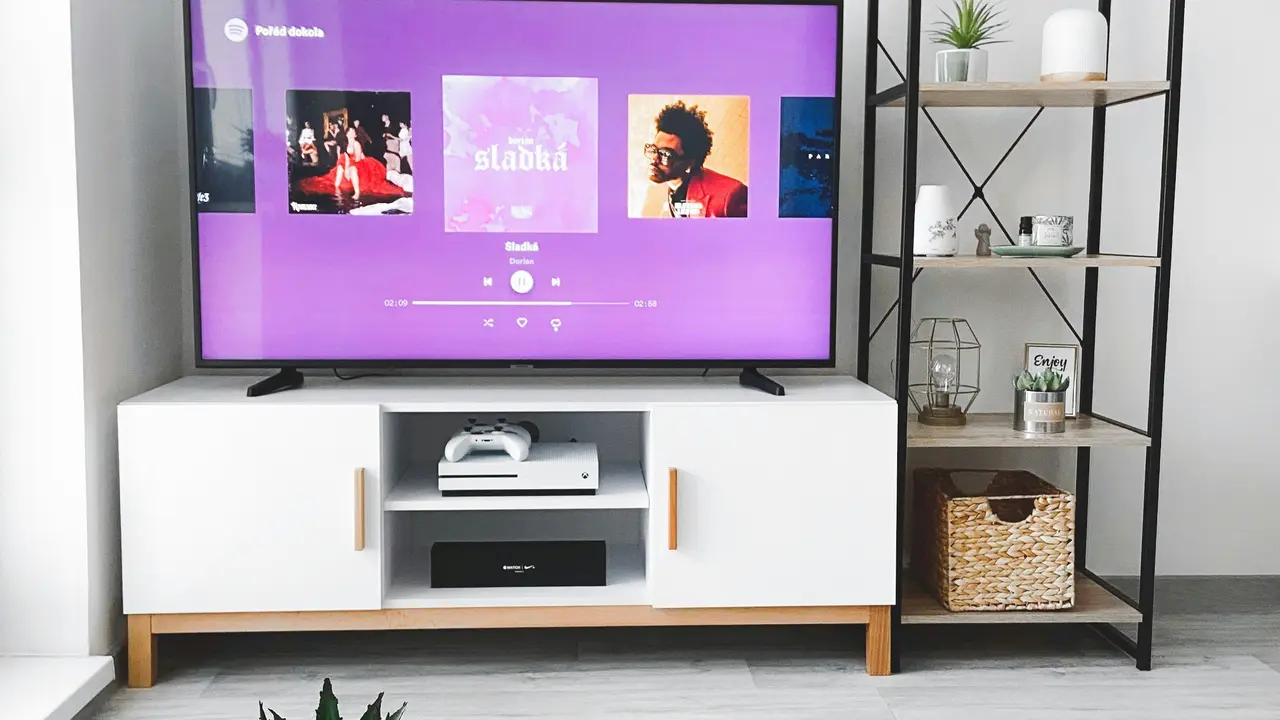
Sei un felice possessore di una TV LG e ti stai chiedendo come disattivare HDR su TV LG? Sei nel posto giusto! In questa guida rapida e semplice, scopriremo insieme i passi necessari per navigare tra le impostazioni del tuo televisore e disattivare la funzione HDR. Segui questi suggerimenti e ottimizza la tua esperienza visiva in pochi minuti.
In qualità di Affiliato Amazon ricevo un guadagno dagli acquisti idonei.
Perché disattivare l’HDR sulla tua TV LG?
Prima di scoprire come disattivare HDR su TV LG, è utile capire perché potresti volerlo fare. L’HDR, o High Dynamic Range, è una tecnologia che migliora la chiarezza e il contrasto delle immagini. Tuttavia, in alcune situazioni, potresti notare che i colori appaiono troppo saturi o che la luminosità è eccessiva. Ecco alcune ragioni per cui potresti considerare di disattivare questa funzione:
- Preferenze personali: potresti semplicemente preferire un’immagine meno intensa.
- Compatibilità: alcuni contenuti non supportano l’HDR e potrebbero apparire meglio senza di esso.
- Problemi di prestazioni: disattivare l’HDR potrebbe migliorare la reattività del tuo televisore in alcune situazioni di gioco.
Passaggi per disattivare HDR su TV LG
Ora che abbiamo esaminato le ragioni per disattivarlo, andiamo direttamente al sodo: come disattivare HDR su TV LG? Seguendo questi semplici passaggi, sarai in grado di modificare le impostazioni nel minor tempo possibile.
Accedi al menu delle impostazioni della TV
Per iniziare, è fondamentale accedere al menu delle impostazioni della tua TV LG. Ecco come farlo:
- Accendi la tua TV LG.
- Premi il pulsante “Settings” sul telecomando, di solito contrassegnato da un’icona a forma di ingranaggio.
- Nella schermata delle impostazioni, seleziona “Immagine” o “Picture”.
Modifica le impostazioni HDR
Una volta aperta la sezione “Immagine”, segui questi passaggi per disattivare l’HDR:
- Cerca un’opzione chiamata “HDR” o “High Dynamic Range”.
- Seleziona l’opzione e disattivala.
- Potrebbe essere utile anche navigare nelle opzioni “Modalità Immagine” e selezionare una modalità diversa che non supporti l’HDR.
In qualità di Affiliato Amazon ricevo un guadagno dagli acquisti idonei.
Controlla le impostazioni di input
È importante controllare anche le impostazioni agli ingressi della TV. Alcuni ingressi HDMI possono avere HDR attivato per impostazione predefinita. Ecco come controllare:
- Ritorna al menu delle impostazioni e seleziona “Input” o “Ingressi”.
- Seleziona l’ingresso HDMI a cui è collegato il dispositivo (come console o lettore Blu-ray).
- Verifica se l’HDR è abilitato per quell’ingresso e disattivalo se necessario.
Risolvere i problemi legati all’HDR
Se dopo aver seguito questi passaggi continui a riscontrare problemi, potrebbe essere utile esplorare alcuni dei problemi più comuni legati all’HDR e come risolverli.
Immagini still sgranate o colori strani
Se noti che le immagini appaiono sgranate o i colori risultano innaturali, prova a fare quanto segue:
- Controlla le impostazioni di risoluzione del dispositivo sorgente.
- Assicurati che il cavo HDMI supporti le specifiche HDR.
- Ritorna alle impostazioni della TV ed effettua una calibrazione dell’immagine.
Ritorna alle impostazioni di fabbrica
Se nonostante i tentativi il problema persiste, considera di ripristinare le impostazioni di fabbrica della TV:
- Accedi alle impostazioni.
- Seleziona “Generale”, poi “Ripristina impostazioni di fabbrica”.
- Segui le istruzioni sullo schermo per completare il processo.
Conclusione
In questa guida, abbiamo scoperto come disattivare HDR su TV LG e perché potrebbe essere una scelta vantaggiosa per migliorare la tua esperienza visiva. Ricorda che le impostazioni dell’HDR possono influenzare notevolmente l’aspetto delle immagini sul tuo schermo. Se hai bisogno di ulteriori suggerimenti o hai domande, non esitare a lasciare un commento! E se hai trovato utile questo articolo, condividilo con i tuoi amici o dai un’occhiata ad altri contenuti interessanti sul nostro blog.
In qualità di Affiliato Amazon ricevo un guadagno dagli acquisti idonei.
Articoli recenti su Tv LG
- Come collegare mini tastiera wireless a Smart TV LG in 5 minuti!
- Guida Facile: Come Mettere IPTV su Smart TV LG in Pochi Passi
- Come Sintonizzare il Telecomando Sky con TV LG: Guida Facile!
- Guida Facile: Come Accedere a RaiPlay da TV LG in Pochi Passi!
- Come Vedere la TV con un LG Smart TV: Guida Facile e Veloce!
Link utili per Tv LG
- Guida ai migliori TV LG del 2025 – HDblog
- Catalogo TV LG – Sito ufficiale LG Italia
- Recensioni TV LG OLED e NanoCell – Tom’s Hardware
- Come scegliere una TV LG – Wired Italia
- Supporto e assistenza TV LG – LG Italia